PhotoCraft-Anleitungen
Praktische Anleitungen zum Öffnen von PSDs, Bearbeiten von Bildern und Speichern Ihrer Arbeit.
Erste Schritte
PhotoCraft online verwenden
Beginnen Sie mit dem Studio-Beispiel und vollenden Sie eine kleine Ebenen-Komposition im Browser-Editor.

PSD-Dateien
So öffnen Sie eine PSD-Datei ohne Photoshop
Eine PSD-Datei öffnen Sie im Browser mit PhotoCraft — ohne Installation und ohne Konto. Prüfen Sie Ebenen, Text und Erscheinungsbild, dann bearbeiten Sie weiter oder speichern eine Kopie.
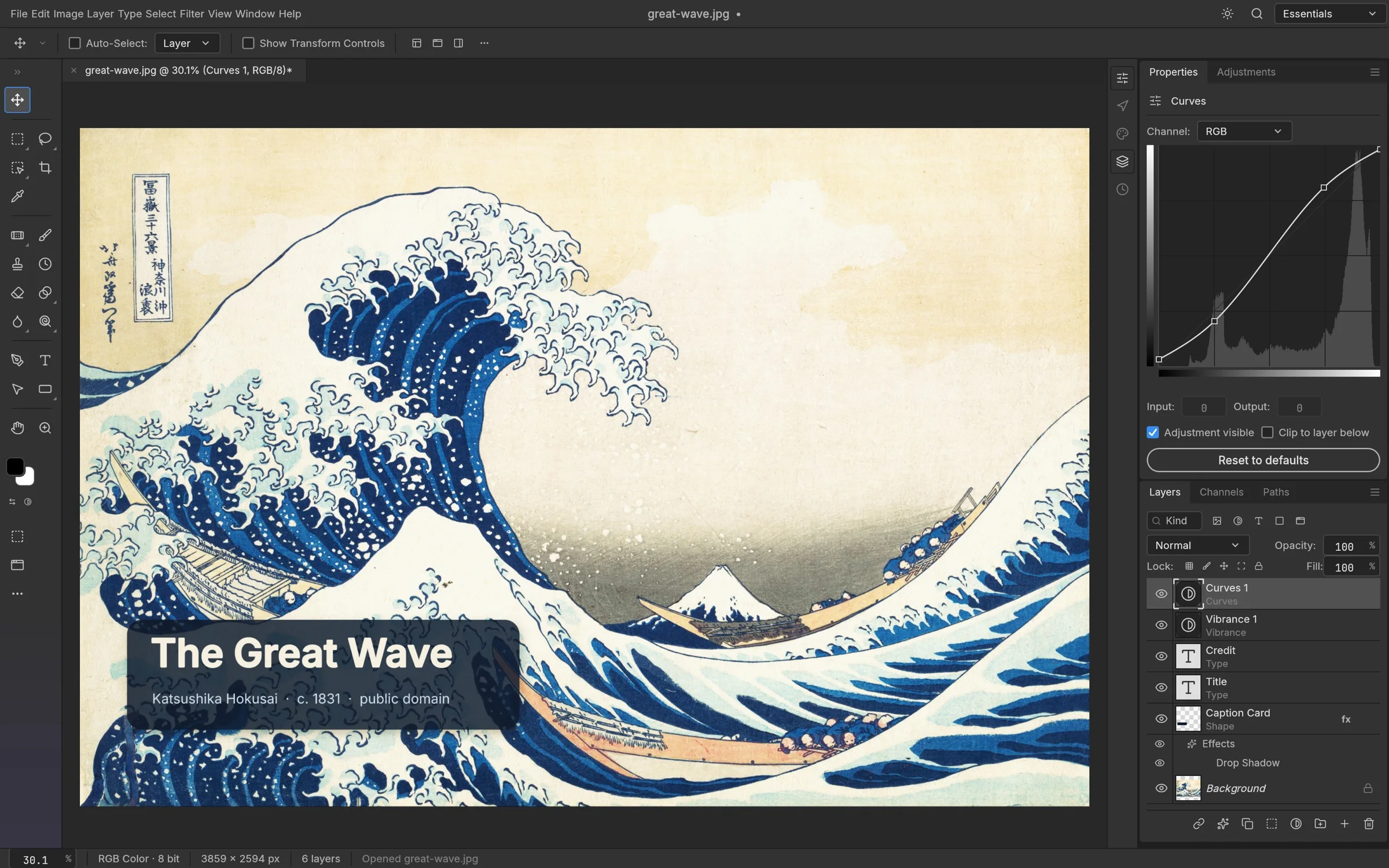
So speichern Sie eine PSD und exportieren PNG oder JPG
Speichern erhält ein editierbares Ebenendokument; der Export erzeugt ein fertiges PNG oder JPG. Beides landet direkt auf Ihrem Gerät — hier der exakte Workflow und wie Sie das Ergebnis prüfen.
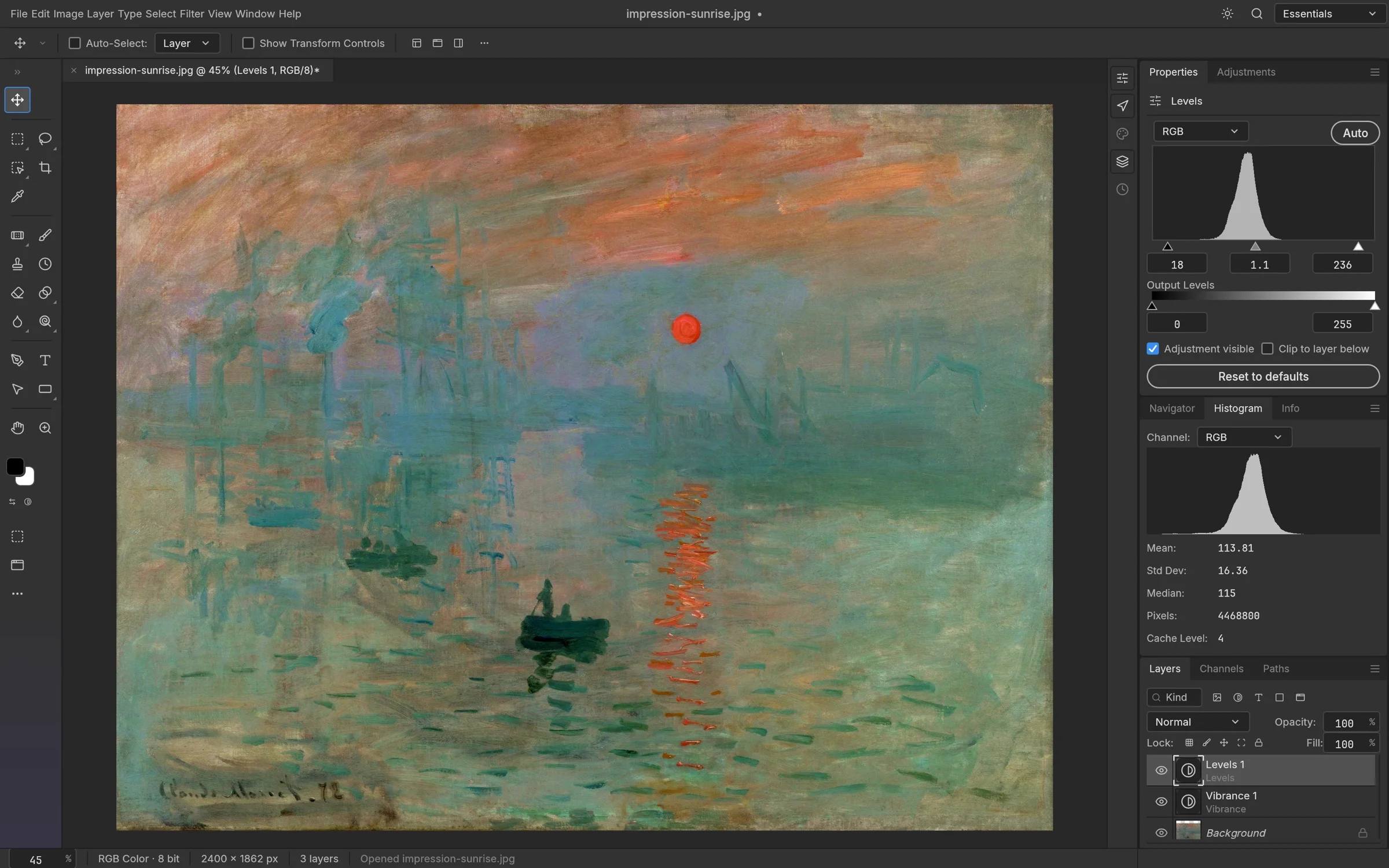
Bearbeiten
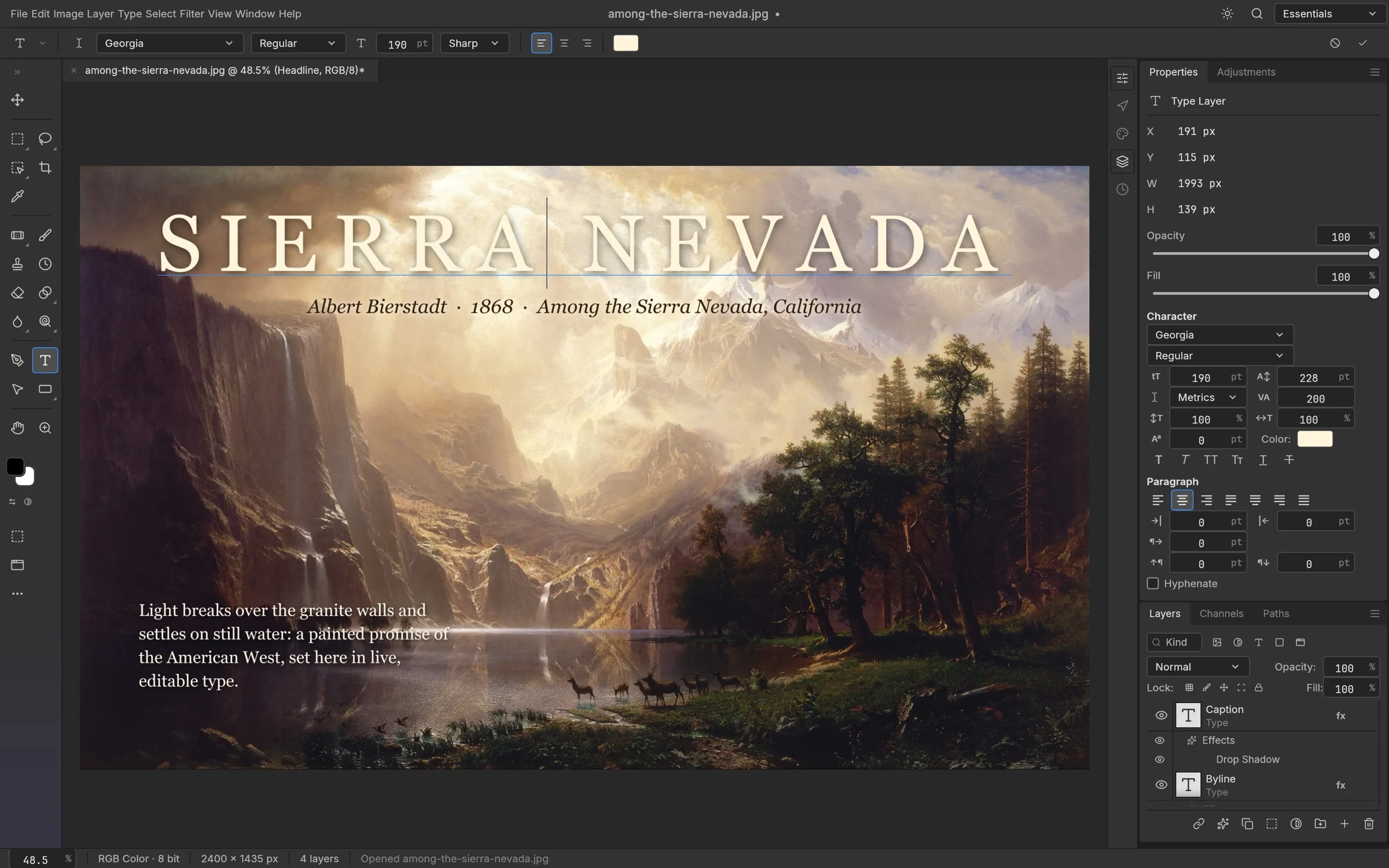
So fügen Sie in PhotoCraft Text zu einem Foto hinzu
Mit dem Type-Werkzeug fügen Sie einem Foto eine Beschriftung, einen Titel oder wasserzeichenartigen Text hinzu und exportieren dann das Ergebnis. Keine Installation, kein Konto — Versionsbezug: 0.10.0.
Probleme lösen
Was tun, wenn PhotoCraft nicht lädt
Die meisten Startprobleme sind ein langsames erstes Laden, ein nicht unterstützter Browser oder ein Grafik-Fallback. Gehen Sie diese Schritte der Reihe nach durch — sie entsprechen genau dem, was die Editorseite tatsächlich anbietet.