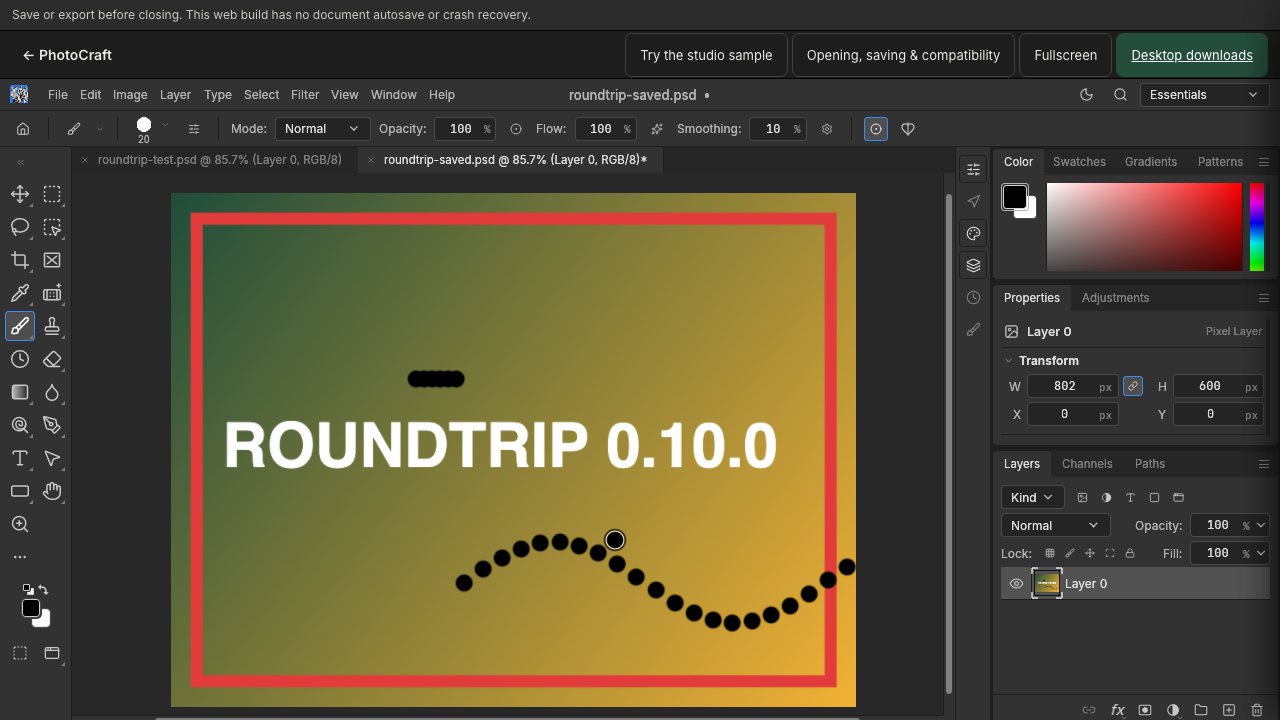
Für PhotoCraft 0.10.0. Bewahren Sie die Originaldatei auf und prüfen Sie Ebenen, Schriften und das gespeicherte oder exportierte Ergebnis bei komplexen PSD-Dateien.
Speichern erhält die Ebenen editierbar; Exportieren erzeugt ein fertiges Bild. In PhotoCraft erledigen Sie beides über das Menü File, und beides landet im normalen Download-Ordner Ihres Browsers. Versionsbezug: 0.10.0.
Was ist der Unterschied zwischen einer editierbaren Datei und einem flachen Bild?
- Speichern (PSD) schreibt ein Ebenendokument, das Sie wieder öffnen können, um weiterzuarbeiten — Text bleibt Text, Ebenen bleiben getrennt.
- Export (PNG/JPG) reduziert alles zu einem einzigen Bild zum Teilen, Veröffentlichen oder Hochladen.
Praktische Regel: Speichern Sie eine PSD, solange Sie noch etwas ändern könnten, und exportieren Sie ein PNG oder JPG, wenn das Bild fertig ist. Um eine bestehende PSD in ein Bild umzuwandeln, öffnen Sie sie zuerst — siehe PSD ohne Photoshop öffnen.
Wo werden gespeicherte Dateien abgelegt?
PhotoCraft hat keinen Serverspeicher. Dateien kommen über den Download-Fluss Ihres Browsers dorthin, wo Ihr Browser Downloads ablegt (meist der Ordner Downloads). Der Editor zeigt keinen „Autosave“ — schließen oder laden Sie den Tab neu, ist ungespeicherte Arbeit weg. Speichern Sie also regelmäßig.
Wie speichere ich eine editierbare PSD-Kopie?
- Wählen Sie File → Save As.
- Vergeben Sie einen Namen. Wählen Sie bei einer fremden Datei einen neuen Dateinamen, damit das Original unangetastet bleibt.
- Die
.psdwird auf Ihr Gerät heruntergeladen. Öffnen Sie sie mit File → Open erneut, um zu prüfen, dass Ebenen und Text überlebt haben.
Wie exportiere ich eine PSD als PNG oder JPG?
- Bei geöffnetem Dokument wählen Sie die Exportoption im Menü File.
- Wählen Sie das Format:
- PNG — verlustfrei, erhält Transparenz. Für Grafiken, Screenshots und alles mit transparenten Bereichen.
- JPG — kleinere Dateien, ohne Transparenz (transparente Bereiche werden weiß oder füllen sich mit einer Hintergrundfarbe). Für Fotografien.
- Exportieren Sie und öffnen Sie dann die heruntergeladene Datei zur Kontrolle.
Was sollte ich nach dem Export prüfen?
Öffnen Sie die Datei außerhalb des Editors und bestätigen Sie:
- Text ist korrekt geschrieben und positioniert.
- Transparenz ist erhalten (PNG) oder akzeptabel gefüllt (JPG).
- Abmessungen entsprechen Ihren Erwartungen.
Öffnen Sie die gespeicherte PSD separat und bestätigen Sie, dass die Ebenen, die Ihnen wichtig sind, noch da sind. Weicht etwas ab, behalten Sie beide Dateien und vereinfachen Sie das Dokument, um die Ursache zu finden — bei Transparenzproblemen siehe transparente PNGs speichern (English).
Grenzen, die man kennen sollte
PhotoCraft ist in früher Alpha, und diese Website pinnt einen konkreten Build. Komplexe Effektstapel reduzieren eventuell nicht identisch zu Photoshop, und manche PSD-Funktionen überleben den Roundtrip nicht. Verifizieren Sie eine repräsentative Datei, bevor Sie sich pauschal auf den Workflow verlassen.