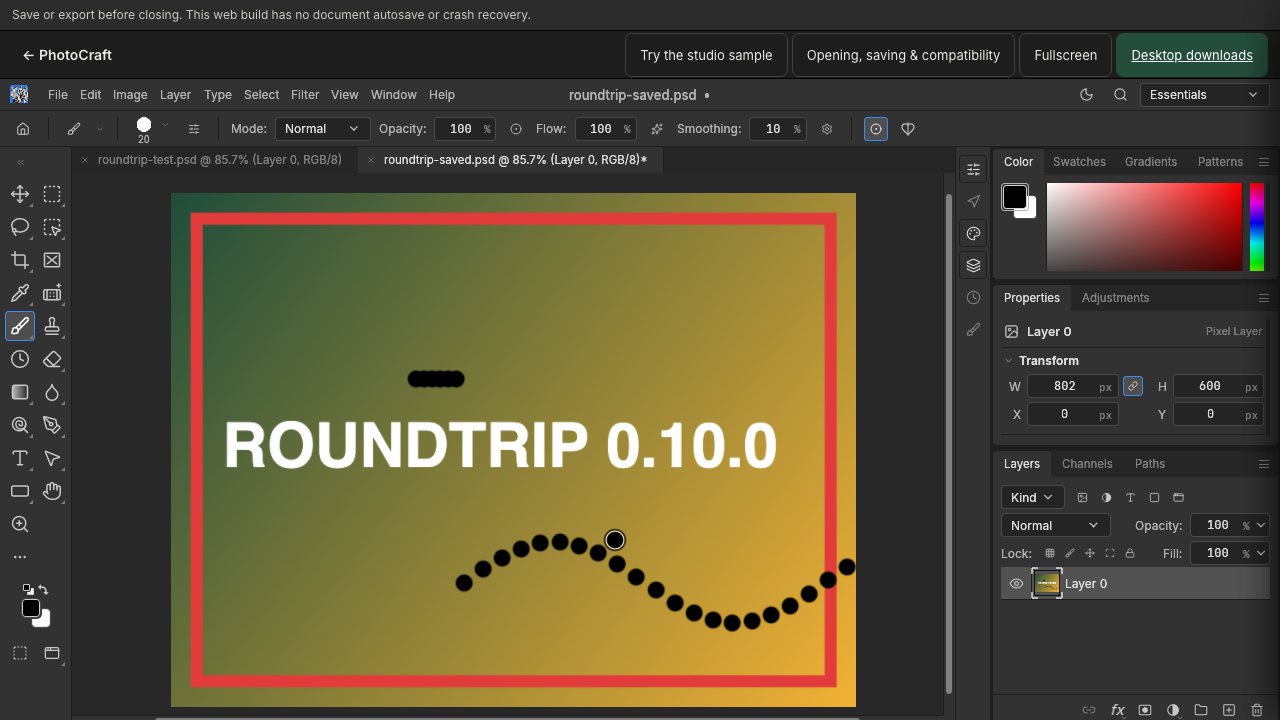
Dla PhotoCraft 0.10.0. Zachowaj oryginał i sprawdź warstwy, czcionki oraz zapisany lub wyeksportowany wynik złożonego PSD.
Zapis zachowuje warstwy edytowalne; eksport daje gotowy obraz. W PhotoCraft wykonujesz obie czynności z menu File, a oba wyniki trafiają do zwykłego miejsca pobierania w Twojej przeglądarce. Poradnik wersja referencyjna: 0.10.0 hostowanej na tej stronie.
Czym różni się plik edytowalny od płaskiego obrazu?
- Zapis (PSD) tworzy warstwowy dokument, który otworzysz ponownie, aby kontynuować edycję — tekst pozostaje tekstem, warstwy pozostają osobne.
- Eksport (PNG/JPG) spłaszcza wszystko do jednego obrazu do udostępniania, publikowania lub wysyłania.
Praktyczna zasada: zapisuj PSD, dopóki coś możesz jeszcze zmienić, a eksportuj PNG lub JPG, gdy obraz jest gotowy. Aby zamienić istniejący PSD w obraz, najpierw go otwórz — zobacz otwieranie PSD bez Photoshopa.
Gdzie zapisują się zapisane pliki?
PhotoCraft nie ma pamięci serwerowej. Pliki trafiają przez mechanizm pobierania przeglądarki do miejsca, w którym przeglądarka zapisuje pobrane pliki (najczęściej folder Pobrane). Edytor nie pokazuje żadnego „autosave” — zamknięcie lub odświeżenie karty kasuje niezapisaną pracę, więc zapisuj regularnie.
Jak zapisać edytowalną kopię PSD?
- Wybierz File → Save As.
- Nadaj nazwę. Pracując na cudzym pliku, wybierz nową nazwę, aby oryginał pozostał nietknięty.
- Plik
.psdpobiera się na Twoje urządzenie. Otwórz go ponownie przez File → Open, aby sprawdzić, czy warstwy i tekst przetrwały.
Jak wyeksportować PSD jako PNG lub JPG?
- Z otwartym dokumentem wybierz opcję eksportu w menu File.
- Wybierz format:
- PNG — bezstratny, zachowuje przezroczystość. Używaj do grafik, zrzutów ekranu i wszystkiego, co ma przezroczyste obszary.
- JPG — mniejsze pliki, bez przezroczystości (przezroczyste obszary stają się białe lub przybierają kolor tła). Używaj do fotografii.
- Wyeksportuj, a potem otwórz pobrany plik i sprawdź go.
Co sprawdzić po eksporcie?
Otwórz plik poza edytorem i potwierdź, że:
- Tekst jest poprawnie zapisany i umieszczony.
- Przezroczystość została zachowana (PNG) albo wypełniona akceptowalnie (JPG).
- Wymiary odpowiadają temu, czego oczekiwałeś.
Otwórz osobno zapisany PSD i potwierdź, że warstwy, na których Ci zależy, nadal tam są. Jeśli coś się różni, zachowaj oba pliki i uprość dokument, aby znaleźć przyczynę — gdy problemem jest przezroczystość, zobacz zapisywanie PNG z przezroczystością (English).
Ograniczenia, które warto znać
PhotoCraft jest we wczesnej alfa, a ta strona korzysta z konkretnej wersji. Złożone stosy efektów mogą spłaszczać się inaczej niż w Photoshopie, a część funkcji PSD może nie przeżyć zamiany z powrotem. Zweryfikuj jeden reprezentatywny plik, zanim zaczniesz masowo polegać na tym przepływie pracy.