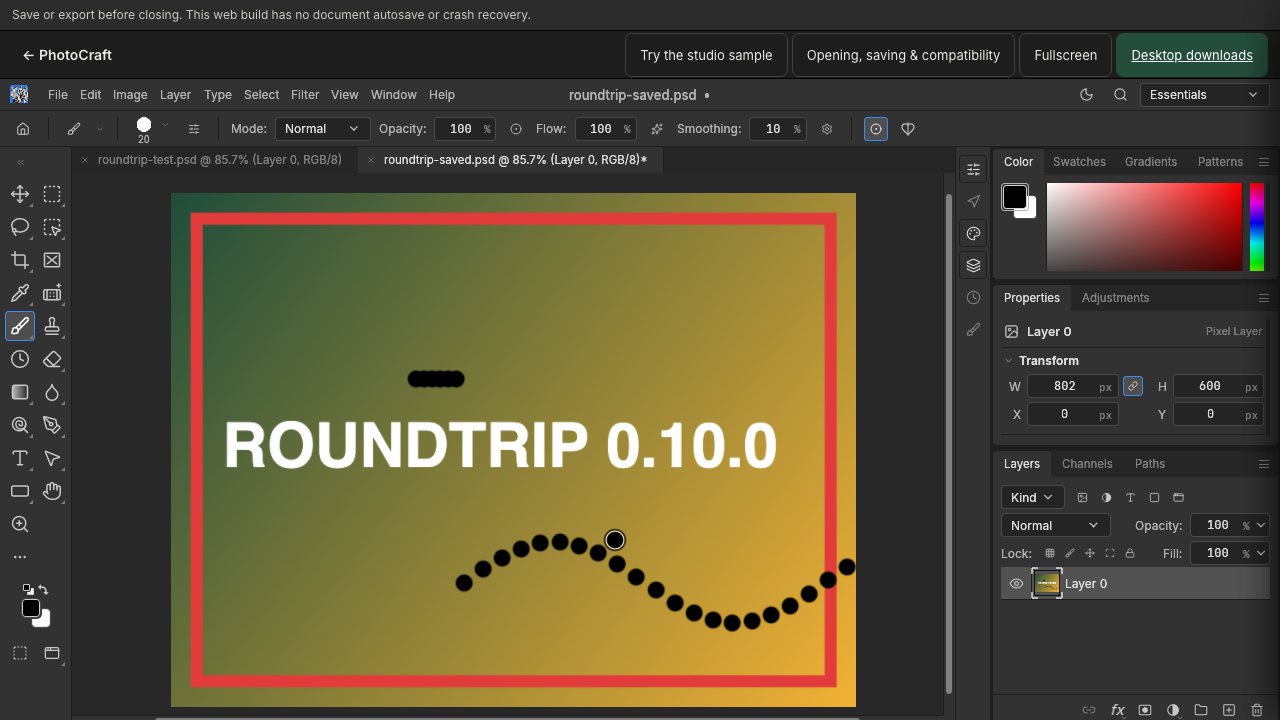
Para PhotoCraft 0.10.0. Conserva el original y comprueba las capas, fuentes y el resultado guardado o exportado de los PSD complejos.
Guardar mantiene las capas editables; exportar produce una imagen terminada. En PhotoCraft haces ambas cosas desde el menú Archivo, y ambas llegan a la ubicación de descargas habitual de tu navegador. Esta guía está probada en la versión 0.10.0 alojada en este sitio.
¿Cuál es la diferencia entre un archivo editable y una imagen plana?
- Guardar (PSD) escribe un documento por capas que puedes reabrir para seguir editando — el texto sigue siendo texto, las capas siguen separadas.
- Exportar (PNG/JPG) aplana todo en una sola imagen para compartir, publicar o subir.
Una regla práctica: guarda un PSD mientras aún puedas cambiar algo, exporta un PNG o JPG cuando la imagen esté terminada. Para convertir un PSD existente en una imagen, ábrelo primero — consulta abrir un PSD sin Photoshop.
¿Dónde se guardan los archivos guardados?
PhotoCraft no tiene almacenamiento en servidor. Los archivos llegan a través del flujo de descargas de tu navegador y aparecen donde tu navegador guarda las descargas (normalmente la carpeta Descargas). El editor no muestra ningún “autoguardado” — si cierras o recargas la pestaña, el trabajo sin guardar se pierde, así que guarda con frecuencia.
¿Cómo guardo una copia PSD editable?
- Elige Archivo → Guardar como.
- Elige un nombre. Usa un nombre de archivo nuevo cuando trabajes a partir del archivo de otra persona para que el original quede intacto.
- El
.psdse descarga a tu dispositivo. Reábrelo con Archivo → Abrir para comprobar que las capas y el texto sobrevivieron.
¿Cómo exporto un PSD como PNG o JPG?
- Con el documento abierto, elige la opción de exportación en el menú Archivo.
- Elige el formato:
- PNG — sin pérdidas, conserva la transparencia. Úsalo para gráficos, capturas de pantalla y cualquier cosa con zonas transparentes.
- JPG — archivos más pequeños, sin transparencia (las zonas transparentes se vuelven blancas o de un color de fondo). Úsalo para fotografías.
- Exporta y abre el archivo descargado para comprobarlo.
¿Qué debo comprobar después de exportar?
Abre el archivo fuera del editor y confirma:
- El texto está escrito y posicionado correctamente.
- La transparencia se conserva (PNG) o se rellena de forma aceptable (JPG).
- Las dimensiones coinciden con lo esperado.
Reabre el PSD guardado por separado y confirma que las capas que te interesan siguen ahí. Si algo difiere, conserva ambos archivos y simplifica el documento para encontrar la causa — consulta guardar PNG transparentes (English) cuando el problema sea la transparencia.
Límites que conviene conocer
PhotoCraft está en alfa temprana y este sitio fija una versión concreta. Las pilas de efectos complejos pueden no aplanarse de forma idéntica a Photoshop, y algunas funciones de PSD pueden no sobrevivir a un ciclo de guardado y reapertura. Verifica un archivo representativo antes de confiar en el flujo para lotes.