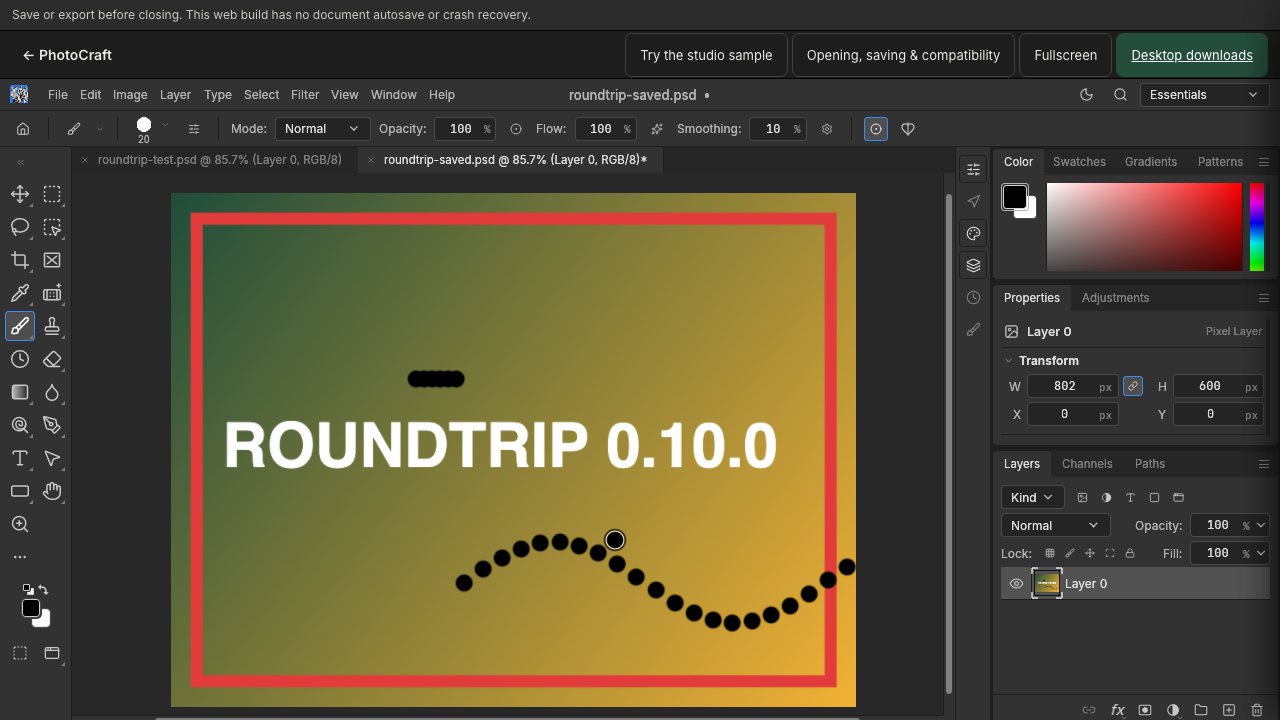
Per PhotoCraft 0.10.0. Conserva l’originale e controlla livelli, font e risultato salvato o esportato dei PSD complessi.
Salvare mantiene i livelli modificabili; esportare produce un’immagine finita. In PhotoCraft fai entrambe le cose dal menu File, ed entrambe arrivano nella posizione di download abituale del tuo browser. Questa guida è testata sulla build 0.10.0 ospitata su questo sito.
Qual è la differenza tra un file modificabile e un’immagine piatta?
- Salva (PSD) scrive un documento a livelli che puoi riaprire per continuare a modificare — il testo resta testo, i livelli restano separati.
- Esporta (PNG/JPG) appiattisce tutto in una sola immagine da condividere, pubblicare o caricare.
Una regola pratica: salva un PSD finché potresti ancora cambiare qualcosa, esporta un PNG o JPG quando l’immagine è pronta. Per convertire un PSD esistente in un’immagine, aprilo prima — vedi aprire un PSD senza Photoshop.
Dove vengono salvati i file salvati?
PhotoCraft non ha archiviazione su server. I file arrivano attraverso il flusso di download del tuo browser e compaiono dove il tuo browser salva i download (di solito la cartella Download). L’editor non mostra alcun “salvataggio automatico” — se chiudi o ricarichi la scheda, il lavoro non salvato si perde, quindi salva con frequenza.
Come salvo una copia PSD modificabile?
- Scegli File → Salva con nome.
- Scegli un nome. Usa un nuovo nome file quando lavori a partire dal file di un’altra persona, così l’originale resta intatto.
- Il
.psdviene scaricato sul tuo dispositivo. Riaprilo con File → Apri per verificare che livelli e testo siano sopravvissuti.
Come esporto un PSD come PNG o JPG?
- Con il documento aperto, scegli l’opzione di esportazione nel menu File.
- Scegli il formato:
- PNG — senza perdite, mantiene la trasparenza. Usalo per grafiche, screenshot e qualsiasi cosa con aree trasparenti.
- JPG — file più piccoli, senza trasparenza (le aree trasparenti diventano bianche o del colore di sfondo). Usalo per le fotografie.
- Esporta, poi apri il file scaricato per verificarlo.
Cosa devo controllare dopo l’esportazione?
Apri il file fuori dall’editor e conferma:
- Il testo è scritto e posizionato correttamente.
- La trasparenza è preservata (PNG) o riempita in modo accettabile (JPG).
- Le dimensioni corrispondono a quelle attese.
Riapri il PSD salvato separatamente e conferma che i livelli che ti interessano sono ancora presenti. Se qualcosa differisce, conserva entrambi i file e semplifica il documento per trovare la causa — vedi salvare PNG trasparenti (English) quando il problema è la trasparenza.
Limiti che vale la pena conoscere
PhotoCraft è in alpha iniziale e questo sito fissa una build specifica. Le pile di effetti complessi possono non appiattirsi in modo identico a Photoshop, e alcune funzionalità dei PSD possono non sopravvivere a un ciclo di salvataggio e riapertura. Verifica un file rappresentativo prima di fare affidamento sul flusso in blocco.