Guide di PhotoCraft
Guide pratiche per aprire PSD, modificare le prime immagini e salvare il lavoro.
Per iniziare
Come usare PhotoCraft online
Parti dall'esempio di studio e completa una piccola composizione a livelli nell'editor del browser.
File PSD
Come aprire un file PSD senza Photoshop
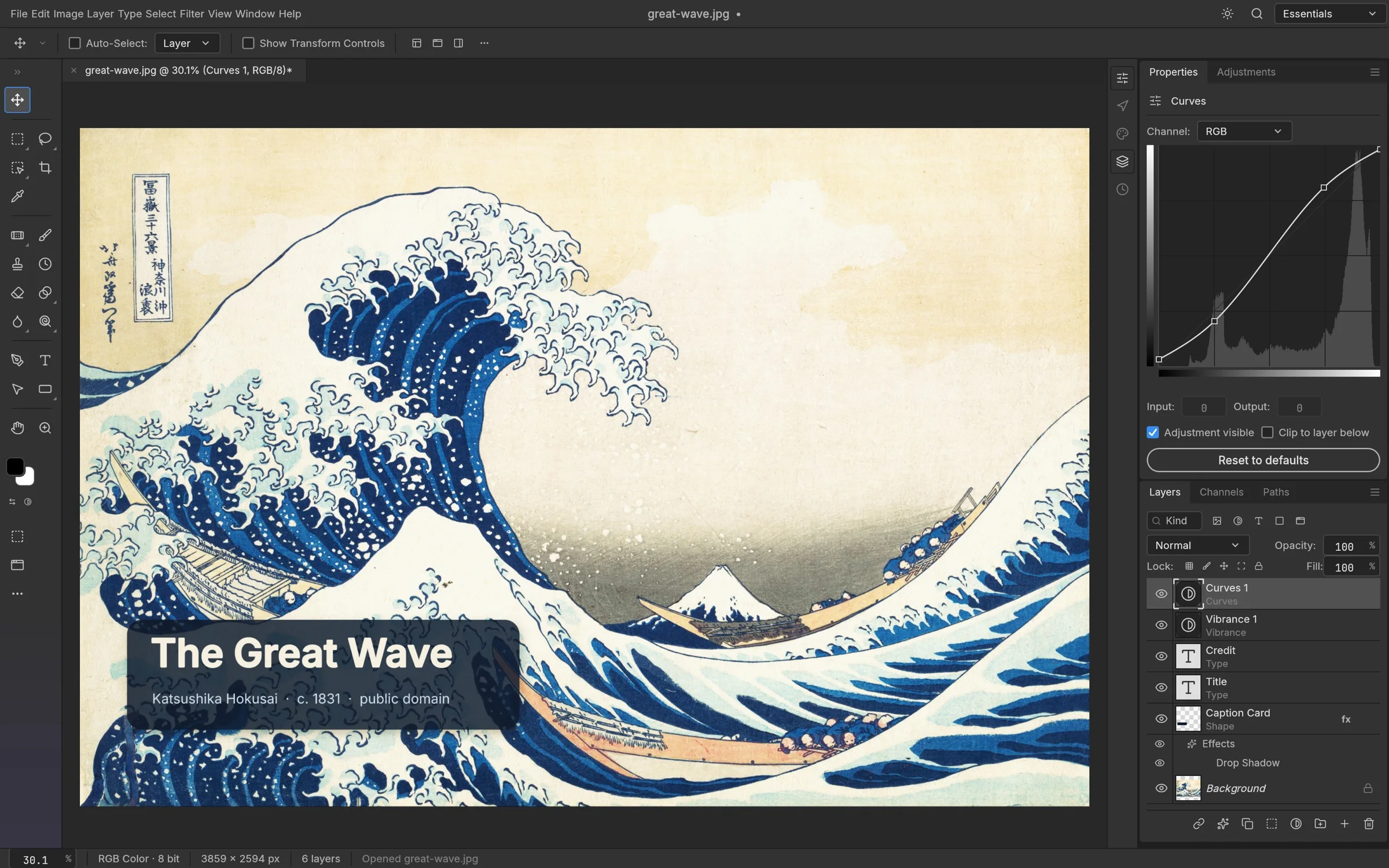
Puoi aprire un file PSD nel browser con PhotoCraft — senza installazione e senza account. Controlla i livelli, il testo e l'aspetto, poi continua a modificare o salva una copia.
Come salvare un PSD ed esportare PNG o JPG
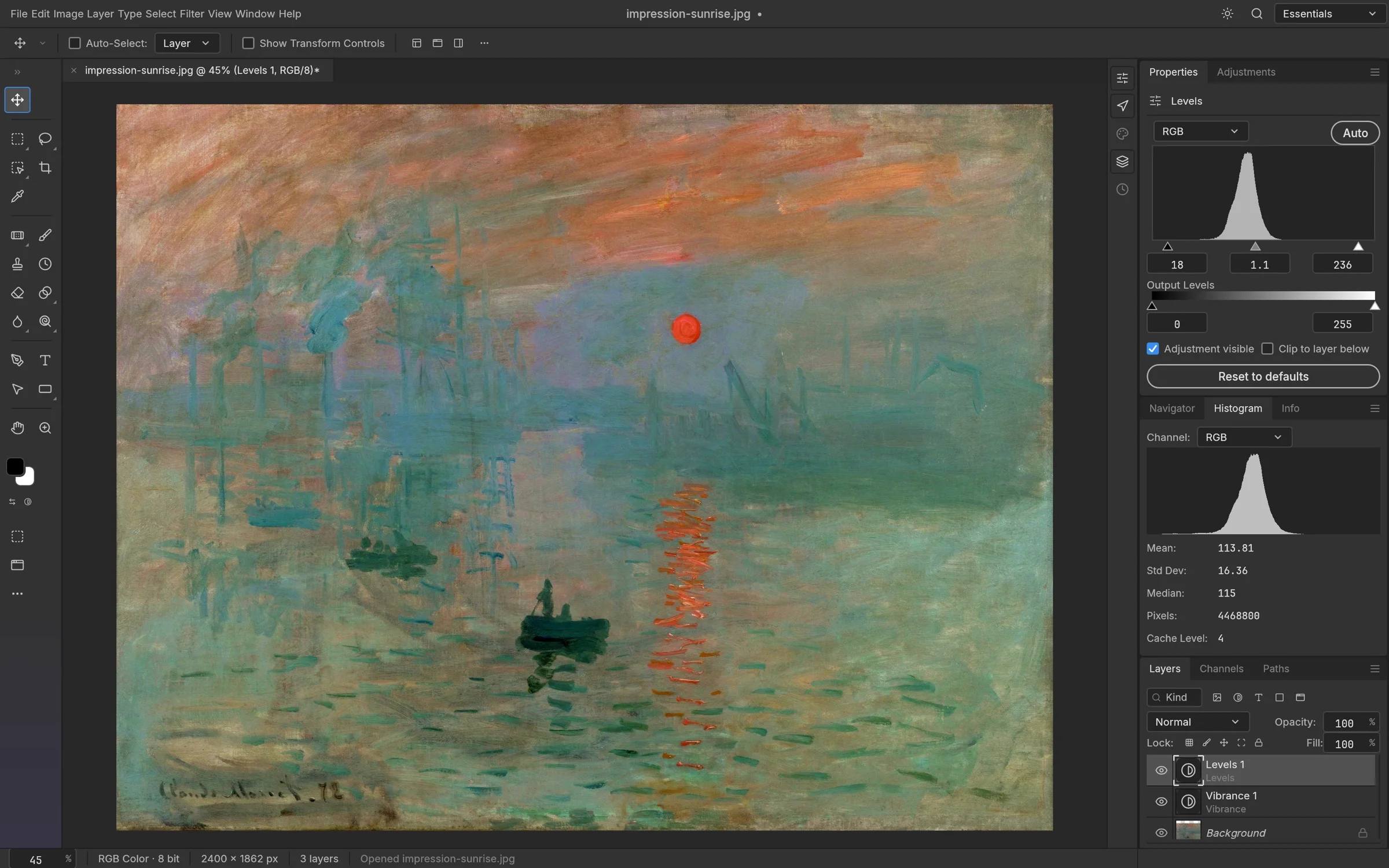
Il salvataggio mantiene un documento a livelli modificabile; l'esportazione produce un PNG o JPG finito. Entrambi vengono scaricati direttamente sul tuo dispositivo — questo è il flusso esatto e come verificare il risultato.
Modifica
Come aggiungere testo a una foto in PhotoCraft
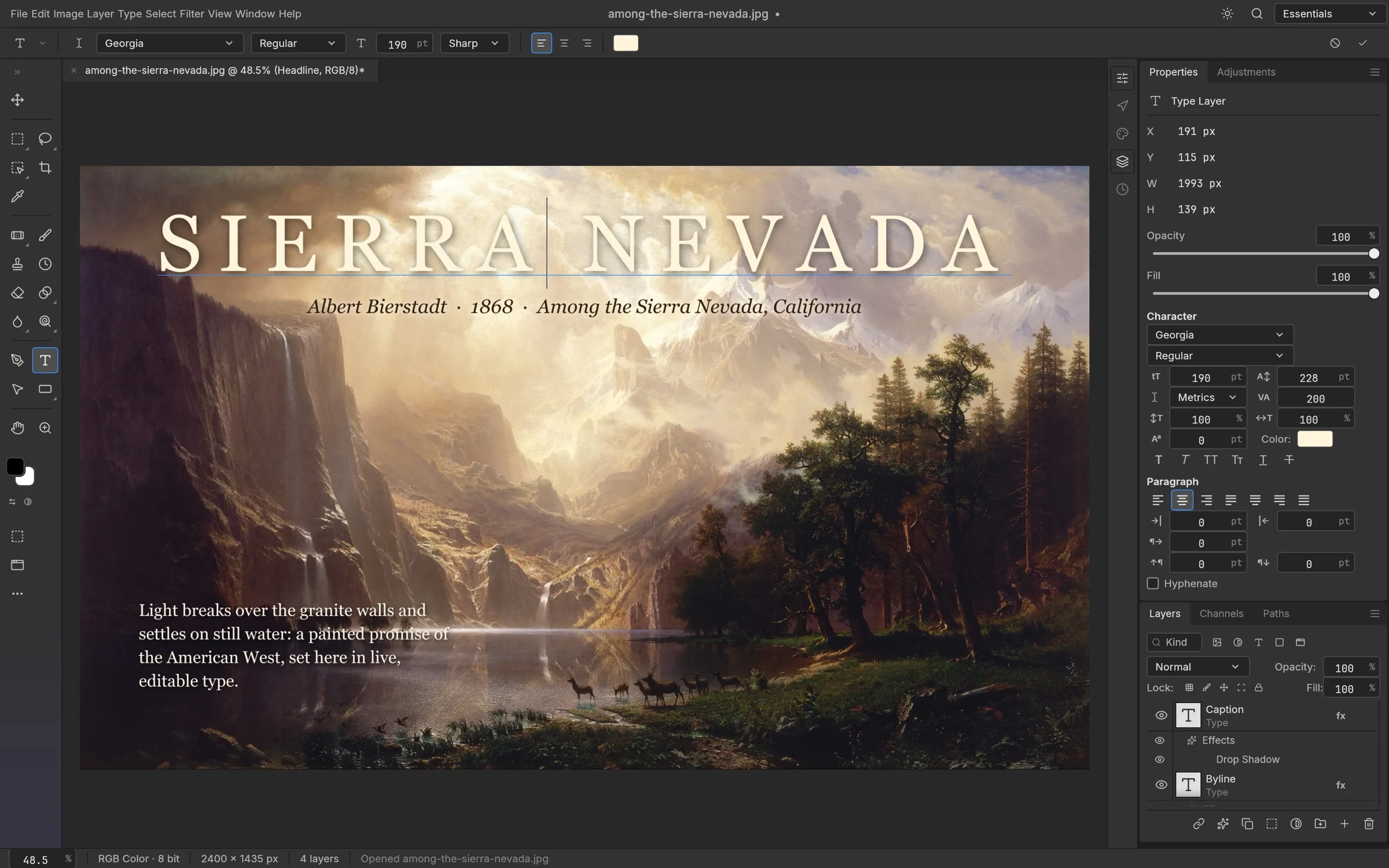
Usa lo strumento Testo per aggiungere una didascalia, un titolo o un testo in stile filigrana a qualsiasi foto, poi esporta il risultato. Nessuna installazione, nessun account — testato sulla build 0.10.0.
Risoluzione dei problemi
Cosa fare se PhotoCraft non si carica
La maggior parte dei problemi di avvio è un primo caricamento lento, un browser non supportato o un fallback grafico. Segui questi passaggi in ordine — rispecchiano ciò che la pagina dell'editor offre davvero.