Come usare PhotoCraft online
Parti dall'esempio di studio e completa una piccola composizione a livelli nell'editor del browser.
Scritto per la build 0.10.0 di PhotoCraft nel browser di questo sito.
Prima della tua prima modifica in PhotoCraft
Usa un browser desktop aggiornato e parti con la piccola immagine di esercitazione qui sotto, anziché con l'unica copia di un file importante. Conserva il download originale invariato. Questa guida descrive un breve flusso di esercitazione per la build fissata nel browser, non una garanzia che ogni documento o effetto di Photoshop si comporti in modo identico. Le etichette dei menu possono variare man mano che PhotoCraft evolve.
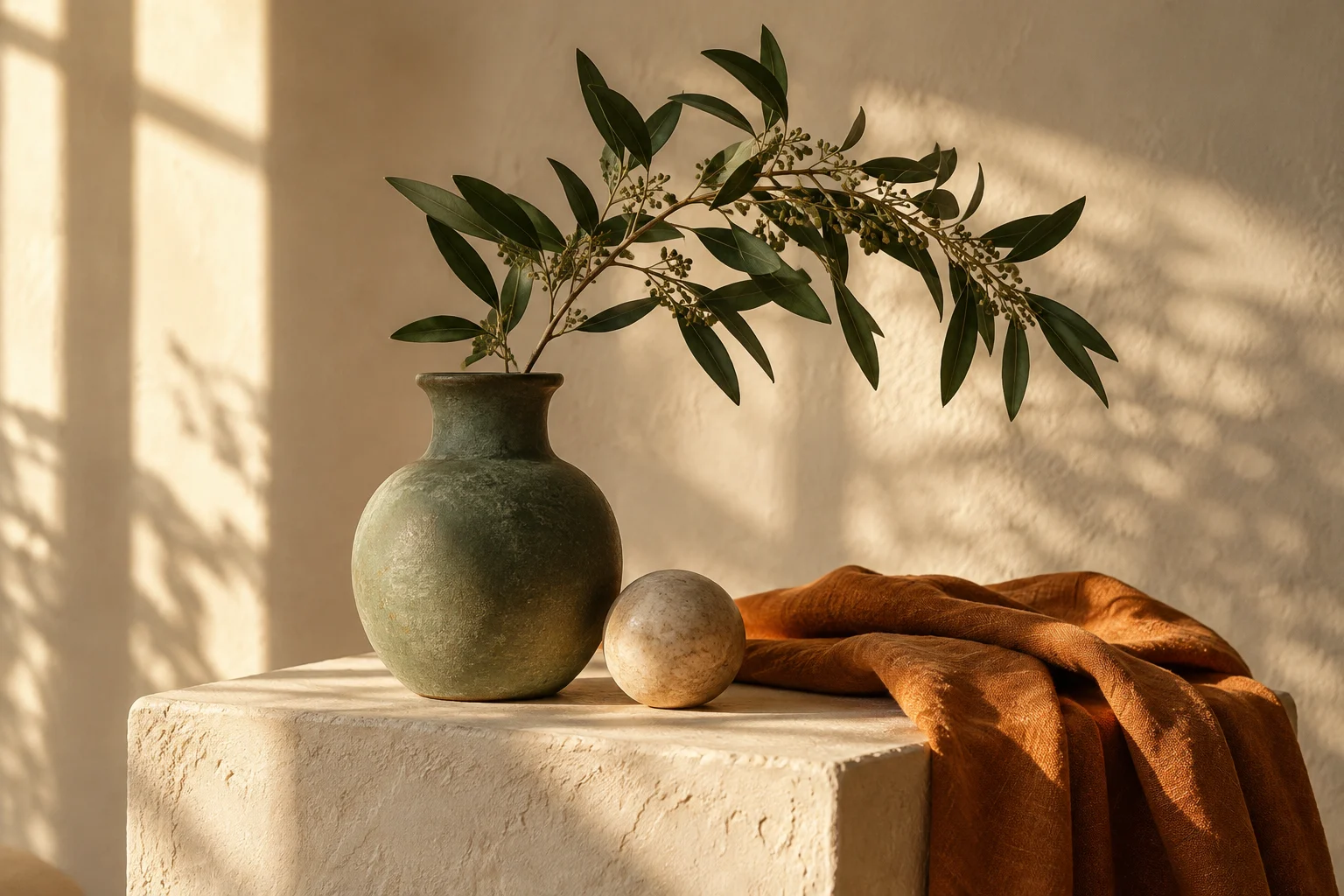
Esercitati con l'esempio
Scarica l'immagine di esempio, poi usa File → Apri dentro PhotoCraft. L'esempio non si apre automaticamente.
Scarica l'immagine di esercitazione ↓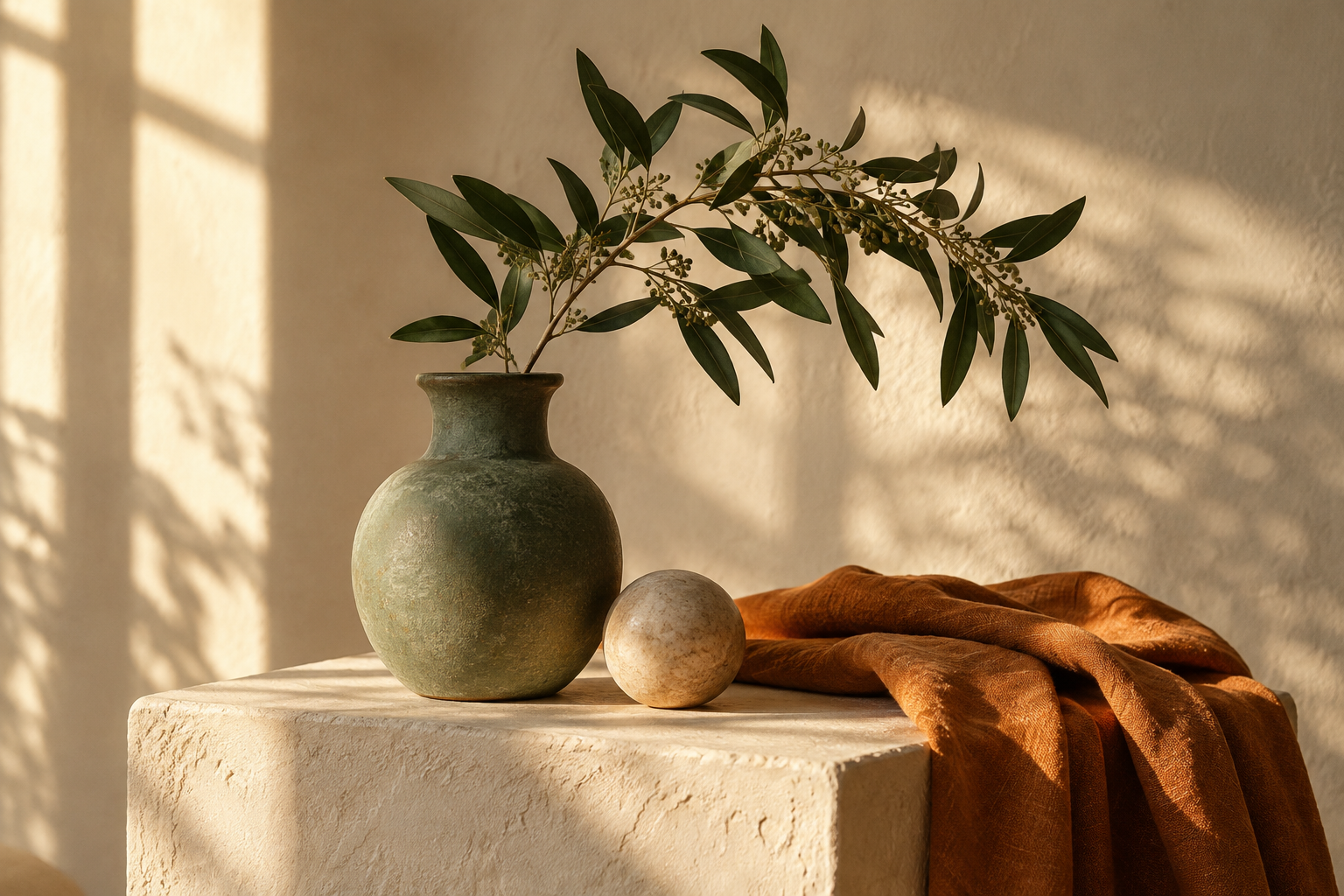
The sample does not open automatically.
1. Apri l'esempio di studio
Scarica studio-sample.png. Apri PhotoCraft, scegli File → Apri e seleziona l'immagine scaricata.
Se l'immagine scaricata non compare nel selettore dei file, controlla la cartella Download del browser e l'estensione del file. L'esempio è un PNG piatto, quindi non arriva con testo modificabile né livelli di regolazione. Li aggiungerai tu. Aprirlo è un primo controllo utile del fatto che l'editor funziona sul tuo dispositivo.
2. Ispeziona lo spazio di lavoro
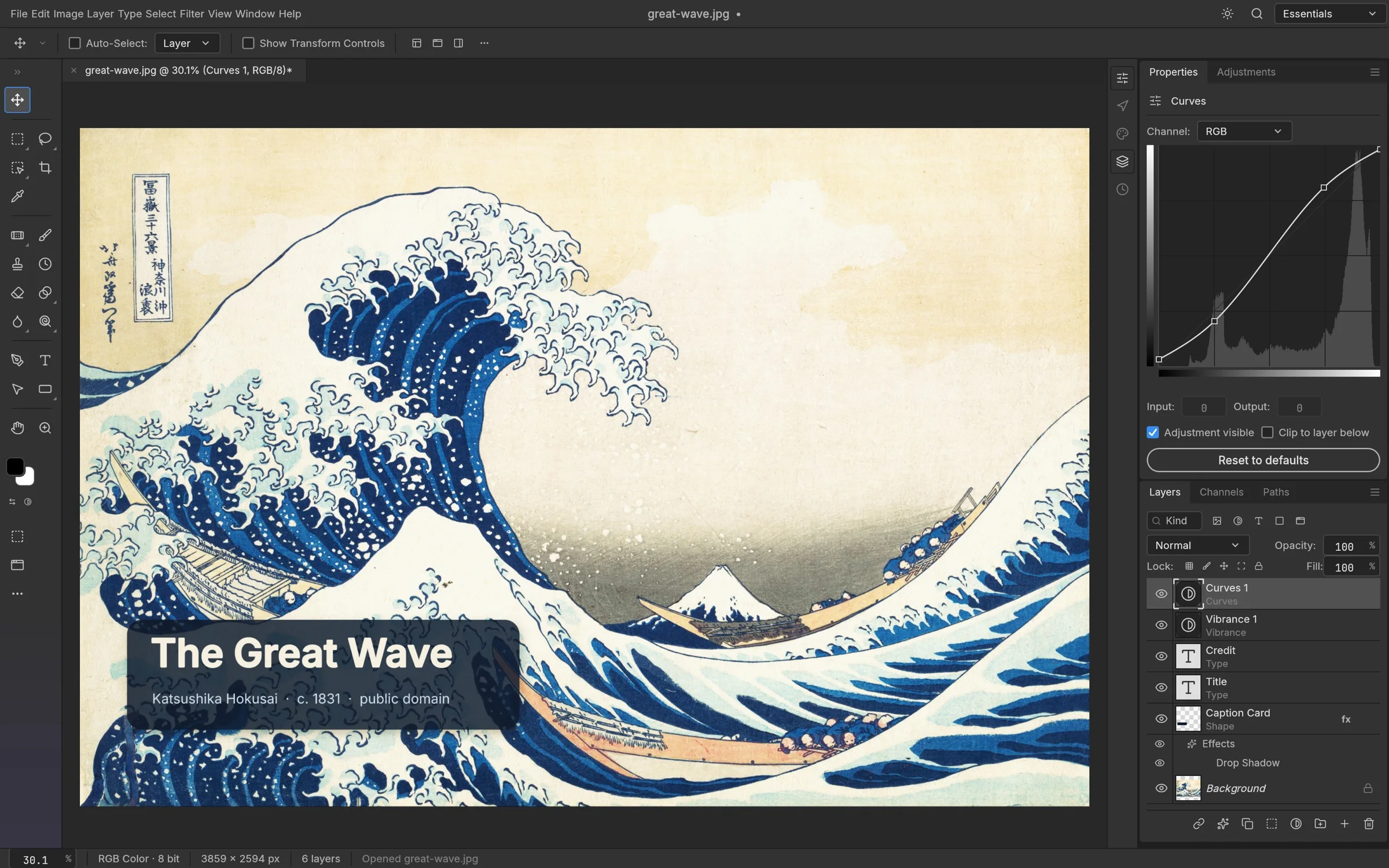
Trova la tela, la barra degli strumenti e il pannello Livelli. L'esempio parte come immagine piatta. Conservalo come base della tua composizione.
Fai clic sul livello dell'immagine e cerca il suo controllo di visibilità. Nascondilo brevemente, poi mostralo di nuovo per capire come la tela si relaziona al pannello Livelli. Non devi capire tutti gli strumenti in una volta. Per questo esercizio, mantieni lo sfondo intatto e crea ogni nuovo elemento separatamente, così è facile da identificare.
3. Aggiungi una regolazione del colore
Scegli Livello → Nuovo Livello di Regolazione → Curve. Seleziona la miniatura della regolazione anziché la sua maschera, sposta leggermente un punto e confronta l'immagine con la regolazione nascosta e visibile.
Fai una modifica piccola anziché spingere l'immagine a un estremo. Lo scopo è vedere come una regolazione separata influenza l'immagine. Alterna la sua visibilità per confrontare il risultato e dai al livello un nome che riconoscerai in seguito. Se il risultato sembra sbagliato, rimuovi la regolazione anziché modificare ripetutamente l'immagine originale.
4. Aggiungi testo modificabile
Scegli lo strumento Testo (T), fai clic sull'immagine e aggiungi «Uno studio di luce». Usa Inter Regular e mantieni il testo sul suo livello. Premi Escape, poi scegli lo strumento Sposta (V) quando hai finito di scrivere.
Mantieni la didascalia breve e collocala dove le lettere restano leggibili sulla fotografia. Scegli un font disponibile nell'editor; un font usato nel PSD di un'altra persona può mancare sul tuo dispositivo. Controlla testo, dimensione e posizione a un ingrandimento comodo, poi seleziona un altro livello per esaminare la composizione complessiva.
5. Salva una copia modificabile
Scegli File → Salva con nome per salvare una copia PSD a livelli. Conserva l'esempio originale separatamente.
Scegli un nuovo nome file, così il tuo documento di esercitazione è facile da distinguere dal PNG originale. Un documento modificabile a livelli serve a uno scopo diverso rispetto a un'immagine appiattita: conservalo quando prevedi di cambiare il testo o la regolazione in seguito. Conferma che il download sia davvero arrivato sul tuo dispositivo prima di chiudere o ricaricare l'editor.
6. Esporta e verifica
Esporta un PNG. Apri l'immagine scaricata per verificarne l'aspetto, poi riapri il PSD salvato in PhotoCraft per ispezionare i livelli.
Ispeziona l'immagine esportata fuori dall'editor. Controlla il testo, il colore, le dimensioni e le aree trasparenti che intendevi conservare. Riapri il file a livelli separatamente e conferma che i livelli rilevanti siano presenti. Se qualcosa differisce, conserva entrambi i file e semplifica il documento per identificare la causa prima di fidarti di nuovo dello stesso flusso.
Se l'editor del browser non si avvia
Usa l'opzione di riprova o di compatibilità mostrata nella pagina dell'editor. La modalità compatibilità riavvia lo spazio di lavoro, quindi salva qualsiasi documento aperto prima di cambiare. Se i problemi continuano, prova un altro browser desktop aggiornato o scegli un pacchetto desktop per il tuo sistema. Su questo sito non c'è salvataggio automatico né recupero dei documenti; una scheda lasciata aperta non è una copia salvata.
Salva con frequenza. Chiudere o ricaricare il browser non sostituisce il salvataggio di un documento.