Cómo usar PhotoCraft online
Empieza con la muestra de estudio y completa una pequeña composición por capas en el editor del navegador.
Escrito para la versión 0.10.0 de PhotoCraft en el navegador de este sitio.
Antes de tu primera edición en PhotoCraft
Usa un navegador de escritorio actualizado y empieza con la pequeña imagen de práctica de abajo, en lugar de tu única copia de un archivo importante. Conserva la descarga original sin cambios. Esta guía describe un breve flujo de práctica para la versión fijada del navegador, no una garantía de que cada documento o efecto de Photoshop se comportará de forma idéntica. Las etiquetas de los menús pueden variar a medida que PhotoCraft evoluciona.
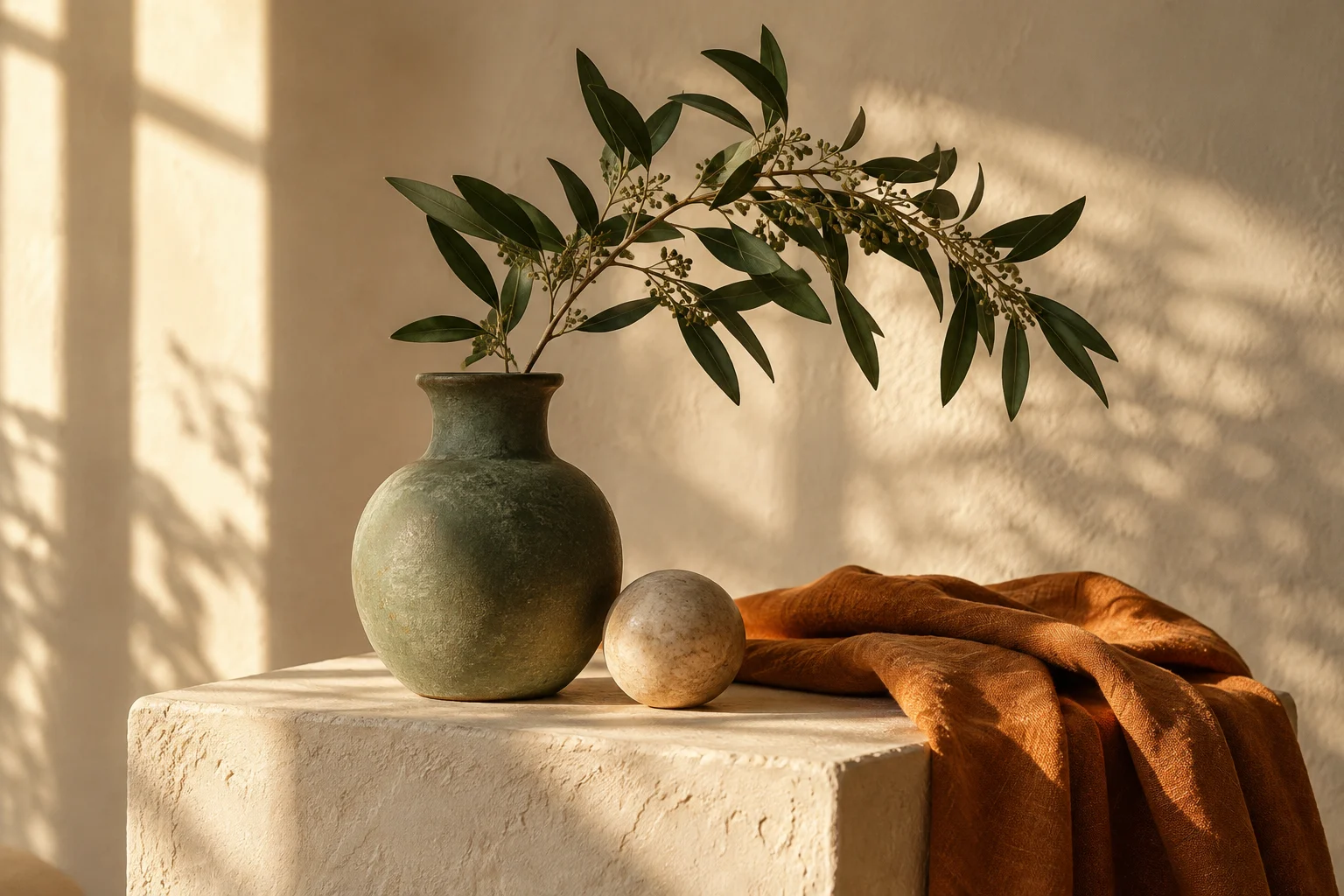
Practica con la muestra
Descarga la imagen de muestra y usa Archivo → Abrir dentro de PhotoCraft. La muestra no se abre automáticamente.
Descargar la imagen de práctica ↓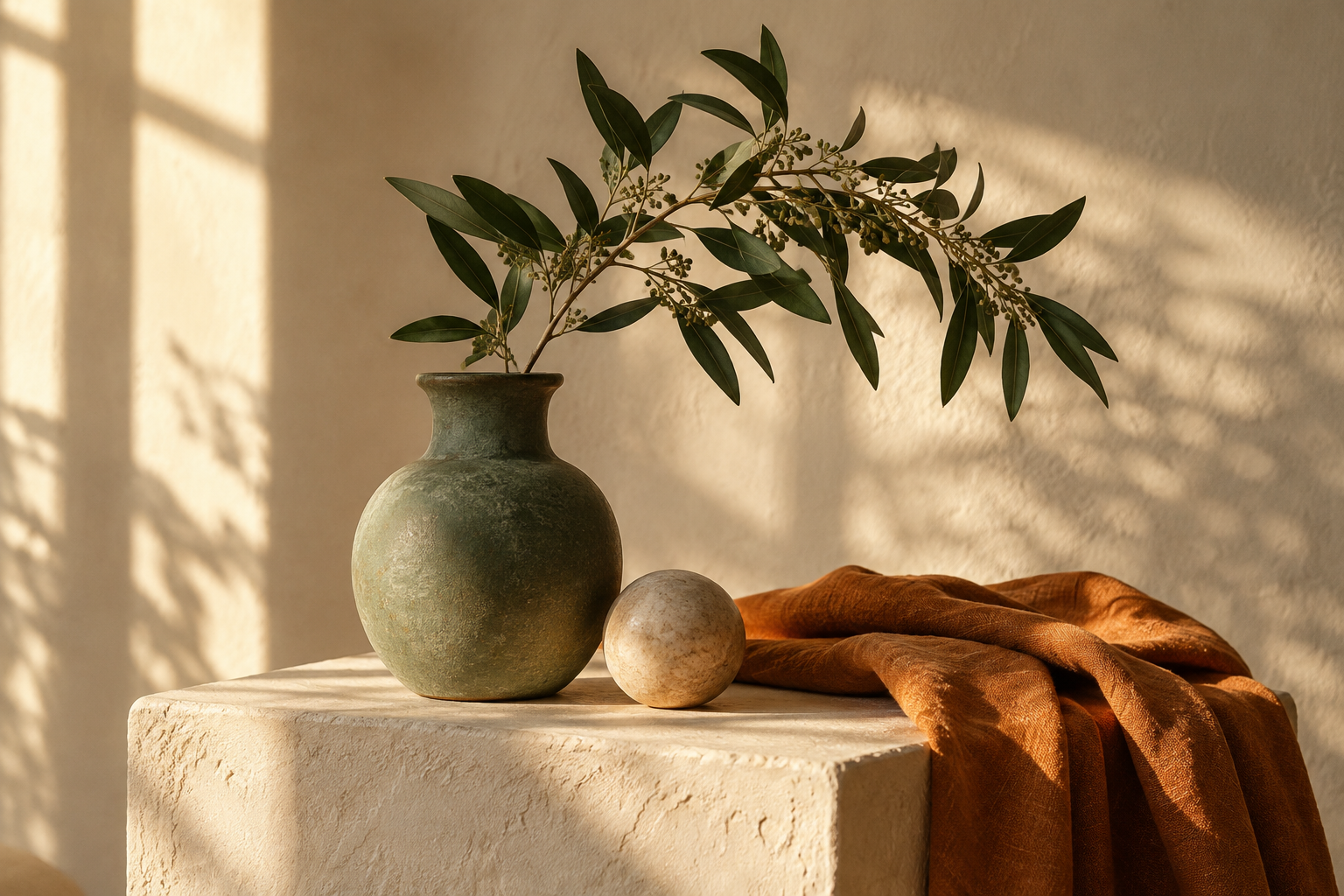
The sample does not open automatically.
1. Abre la muestra de estudio
Descarga studio-sample.png. Abre PhotoCraft, elige Archivo → Abrir y selecciona la imagen descargada.
Si la imagen descargada no aparece en el selector de archivos, revisa la carpeta de Descargas del navegador y la extensión del archivo. La muestra es un PNG plano, así que no llegará con texto editable ni capas de ajuste. Los añadirás tú mismo. Abrirla es una primera comprobación útil de que el editor funciona en tu dispositivo.
2. Inspecciona el espacio de trabajo
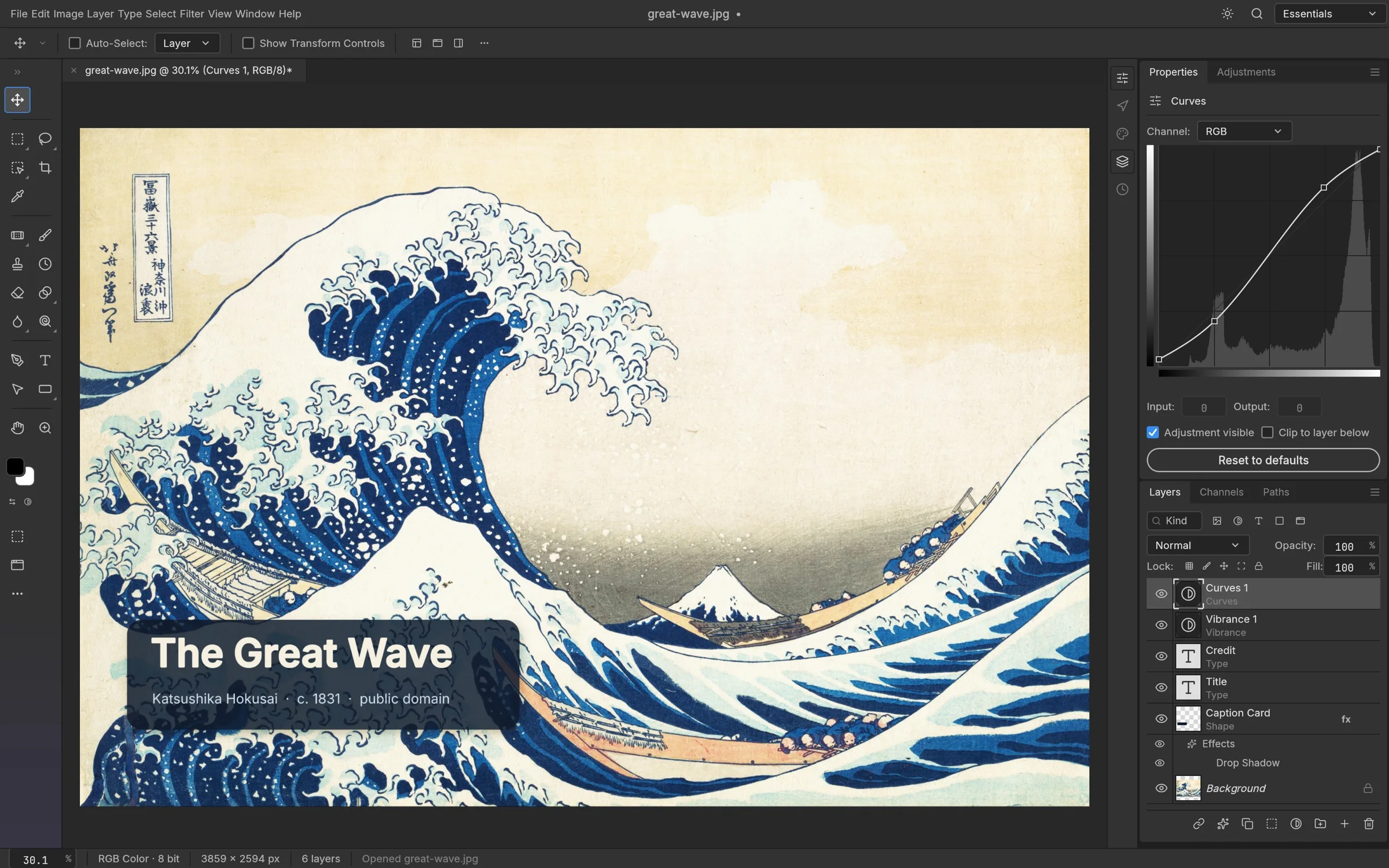
Encuentra el lienzo, la barra de herramientas y el panel de Capas. La muestra empieza como una imagen plana. Consérvala como base de tu composición.
Haz clic en la capa de imagen y busca su control de visibilidad. Ocúltala brevemente y vuélvela a mostrar para entender cómo se relaciona el lienzo con el panel de Capas. No necesitas entender todas las herramientas de una vez. Para este ejercicio, mantén el fondo intacto y crea cada elemento nuevo por separado para que sea fácil de identificar.
3. Añade un ajuste de color
Elige Capa → Nueva Capa de Ajuste → Curvas. Selecciona la miniatura del ajuste en lugar de su máscara, mueve un punto ligeramente y compara la imagen con el ajuste oculto y visible.
Haz un cambio pequeño en lugar de llevar la imagen a un extremo. El objetivo es ver cómo un ajuste separado afecta a la imagen. Alterna su visibilidad para comparar el resultado y dale a la capa un nombre que reconozcas después. Si el resultado parece incorrecto, elimina el ajuste en lugar de modificar repetidamente la imagen original.
4. Añade texto editable
Elige la herramienta Texto (T), haz clic en la imagen y añade «Un estudio en luz». Usa Inter Regular y mantén el texto en su propia capa. Pulsa Escape y elige la herramienta Mover (V) cuando termines de escribir.
Mantén la leyenda corta y colócala donde las letras sigan siendo legibles sobre la fotografía. Elige una fuente disponible en el editor; una fuente usada en el PSD de otra persona puede faltar en tu dispositivo. Comprueba el texto, el tamaño y la posición con un zoom cómodo y selecciona otra capa para examinar la composición general.
5. Guarda una copia editable
Elige Archivo → Guardar como para guardar una copia PSD con capas. Conserva la muestra original por separado.
Elige un nombre de archivo nuevo para que tu documento de práctica sea fácil de distinguir del PNG original. Un documento editable con capas sirve para un propósito distinto al de una imagen aplanada: consérvalo cuando esperas cambiar el texto o el ajuste más adelante. Confirma que la descarga llegó realmente a tu dispositivo antes de cerrar o recargar el editor.
6. Exporta y comprueba
Exporta un PNG. Abre la imagen descargada para comprobar su apariencia y reabre el PSD guardado en PhotoCraft para inspeccionar las capas.
Inspecciona la imagen exportada fuera del editor. Revisa el texto, el color, las dimensiones y las zonas transparentes que pretendías conservar. Reabre el archivo con capas por separado y confirma que las capas relevantes están presentes. Si algo difiere, conserva ambos archivos y simplifica el documento para identificar la causa antes de volver a confiar en el mismo flujo.
Si el editor del navegador no arranca
Usa la opción de reintento o de compatibilidad que aparece en la página del editor. El modo de compatibilidad reinicia el espacio de trabajo, así que guarda cualquier documento abierto antes de cambiar. Si los problemas continúan, prueba otro navegador de escritorio actualizado o elige un paquete de escritorio para tu sistema. No hay autoguardado ni recuperación de documentos en este sitio; una pestaña abierta no es una copia guardada.
Guarda con frecuencia. Cerrar o recargar el navegador no sustituye a guardar un documento.