Como usar o PhotoCraft online
Comece com a amostra de estúdio e complete uma pequena composição em camadas no editor do navegador.
Escrito para a versão 0.10.0 do PhotoCraft no navegador deste site.
Antes da sua primeira edição no PhotoCraft
Use um navegador de desktop atual e comece com a pequena imagem de prática abaixo, em vez da única cópia de um arquivo importante. Mantenha o download original inalterado. Este guia descreve um breve fluxo de prática para a versão fixada no navegador, não uma garantia de que todo documento ou efeito do Photoshop se comportará de forma idêntica. Os rótulos dos menus podem variar conforme o PhotoCraft evolui.
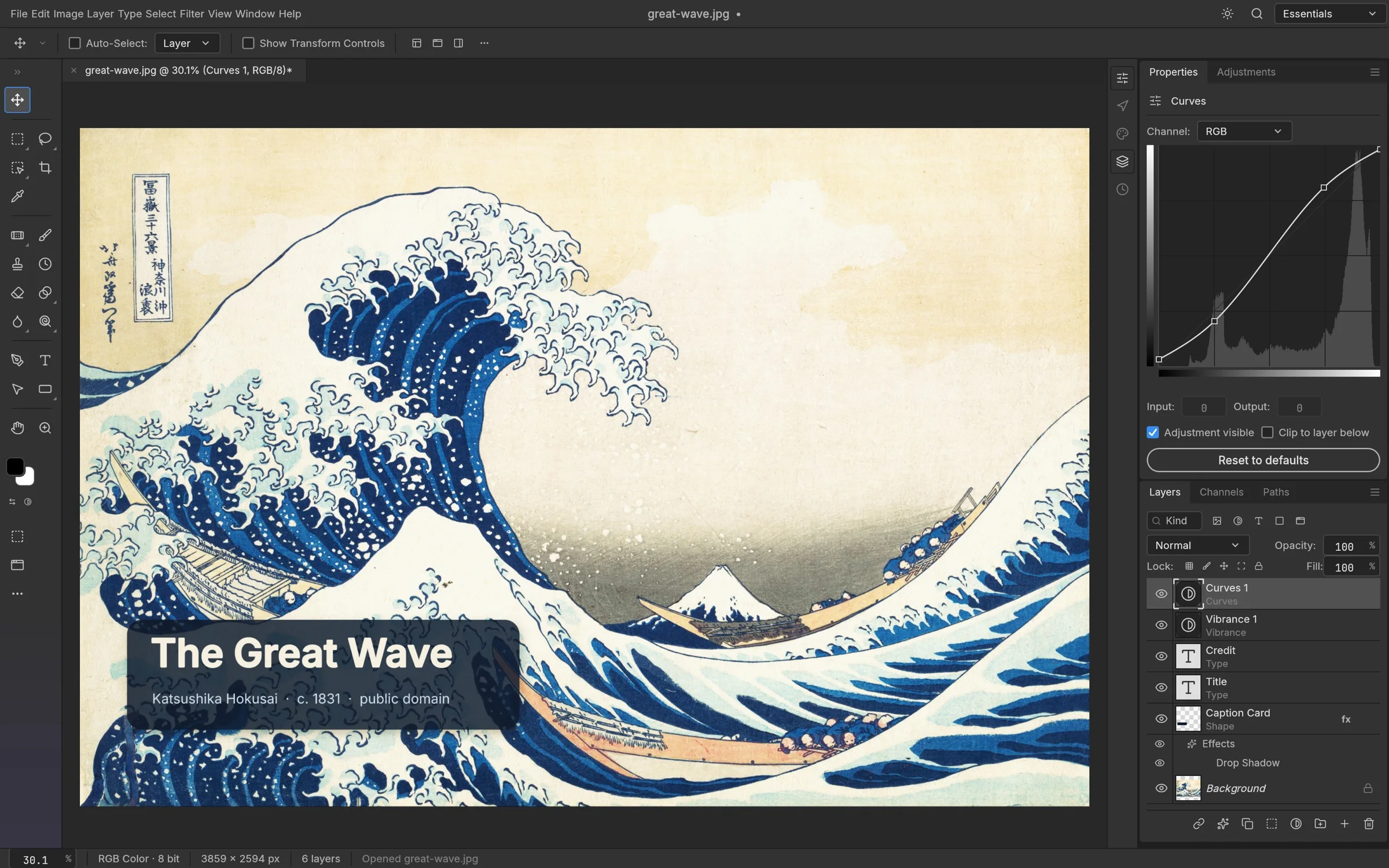
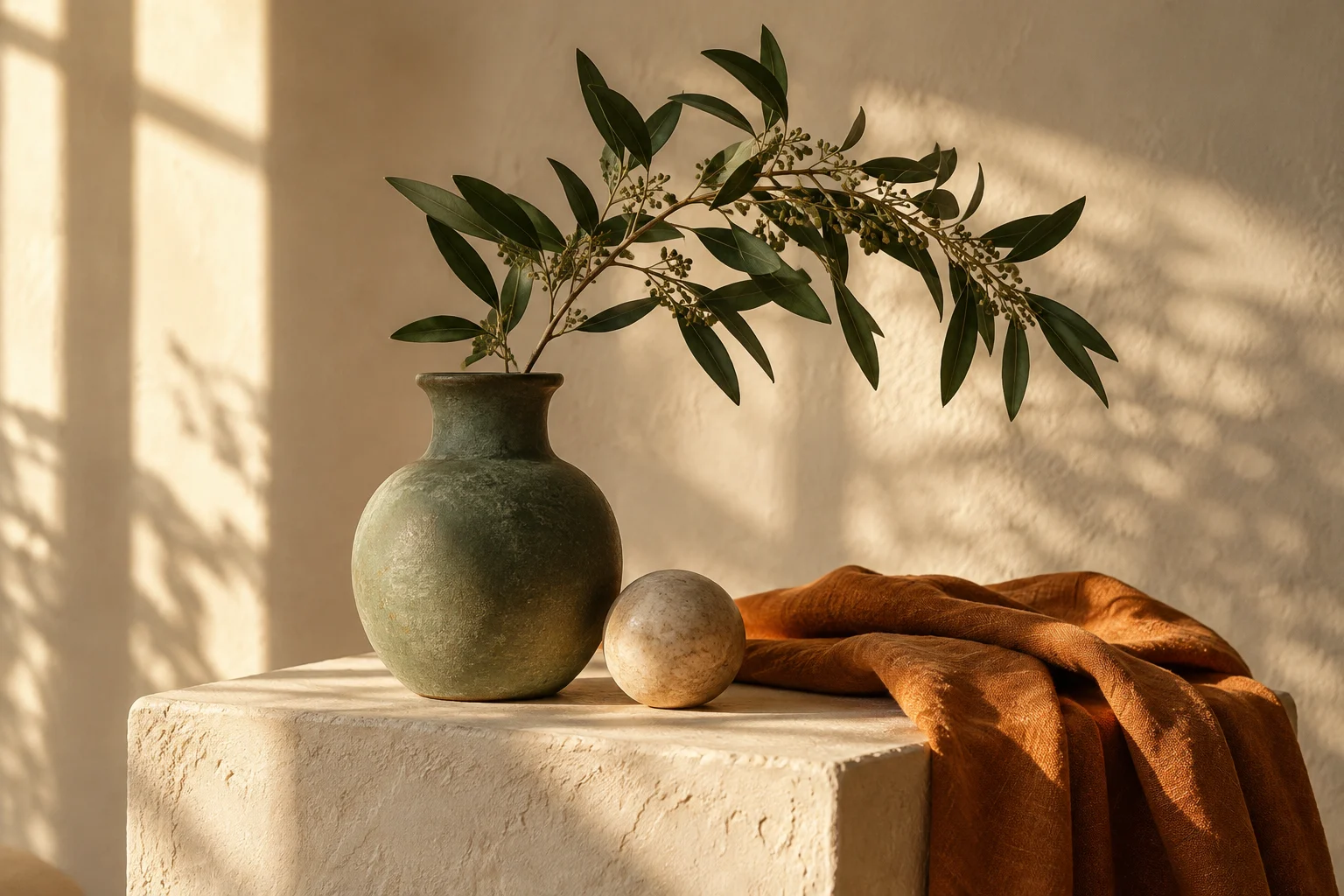
Pratique com a amostra
Baixe a imagem de amostra e use Arquivo → Abrir dentro do PhotoCraft. A amostra não abre automaticamente.
Baixar a imagem de prática ↓
The sample does not open automatically.
1. Abra a amostra de estúdio
Baixe o studio-sample.png. Abra o PhotoCraft, escolha Arquivo → Abrir e selecione a imagem baixada.
Se a imagem baixada não aparecer no seletor de arquivos, verifique a pasta de Downloads do navegador e a extensão do arquivo. A amostra é um PNG simples, então não virá com texto editável nem camadas de ajuste. Você mesmo as adicionará. Abri-la é uma primeira verificação útil de que o editor funciona no seu dispositivo.
2. Inspecione o espaço de trabalho
Encontre a tela, a barra de ferramentas e o painel de Camadas. A amostra começa como uma imagem simples. Mantenha-a como base da sua composição.
Clique na camada da imagem e procure o controle de visibilidade dela. Oculte-a brevemente e mostre-a novamente para entender como a tela se relaciona com o painel de Camadas. Você não precisa entender todas as ferramentas de uma vez. Para este exercício, mantenha o fundo intacto e crie cada novo elemento separadamente para facilitar a identificação.
3. Adicione um ajuste de cor
Escolha Camada → Nova Camada de Ajuste → Curvas. Selecione a miniatura do ajuste em vez da máscara, mova um ponto levemente e compare a imagem com o ajuste oculto e com ele visível.
Faça uma mudança pequena em vez de levar a imagem a um extremo. O objetivo é ver como um ajuste separado afeta a imagem. Alterne a visibilidade para comparar o resultado e dê à camada um nome que você reconhecerá mais tarde. Se o resultado parecer errado, remova o ajuste em vez de modificar repetidamente a imagem original.
4. Adicione texto editável
Escolha a ferramenta Texto (T), clique na imagem e adicione “Um estudo em luz”. Use Inter Regular e mantenha o texto em sua própria camada. Pressione Escape e escolha a ferramenta Mover (V) quando terminar de digitar.
Mantenha a legenda curta e coloque-a onde as letras fiquem legíveis contra a fotografia. Escolha uma fonte disponível no editor; uma fonte usada no PSD de outra pessoa pode não existir no seu dispositivo. Confira o texto, o tamanho e a posição em um nível de zoom confortável e selecione outra camada para examinar a composição geral.
5. Salve uma cópia editável
Escolha Arquivo → Salvar como para salvar uma cópia PSD em camadas. Mantenha a amostra original separadamente.
Escolha um novo nome de arquivo para que o seu documento de prática seja fácil de distinguir do PNG original. Um documento em camadas editável serve a um propósito diferente de uma imagem achatada: mantenha-o quando espera alterar o texto ou o ajuste mais tarde. Confirme que o download realmente chegou ao seu dispositivo antes de fechar ou recarregar o editor.
6. Exporte e confira
Exporte um PNG. Abra a imagem baixada para conferir a aparência dela e reabra o PSD salvo no PhotoCraft para inspecionar as camadas.
Inspecione a imagem exportada fora do editor. Verifique o texto, a cor, as dimensões e as áreas transparentes que você pretendia manter. Reabra o arquivo em camadas separadamente e confirme que as camadas relevantes estão presentes. Se algo diferir, guarde os dois arquivos e simplifique o documento para identificar a causa antes de confiar novamente no mesmo fluxo.
Se o editor do navegador não iniciar
Use a opção de tentar novamente ou de compatibilidade exibida na página do editor. O modo de compatibilidade reinicia o espaço de trabalho, então salve qualquer documento aberto antes de alternar. Se os problemas continuarem, experimente outro navegador de desktop atual ou escolha um pacote de desktop para o seu sistema. Não há salvamento automático nem recuperação de documentos neste site; uma aba aberta não é uma cópia salva.
Salve com frequência. Fechar ou recarregar o navegador não substitui salvar um documento.