Jak korzystać z PhotoCraft online
Zacznij od przykładu studyjnego i dokończ w przeglądarkowym edytorze niewielką kompozycję warstwową.
Napisano dla przeglądarkowej wersji PhotoCraft 0.10.0 na tej stronie.
Zanim wykonasz pierwszą edycję w PhotoCraft
Użyj aktualnej przeglądarki na komputerze i zacznij od niewielkiego obrazu ćwiczeniowego poniżej, a nie od jedynej kopii ważnego pliku. Zachowaj oryginalne pobranie bez zmian. Ten poradnik opisuje krótki przebieg ćwiczenia dla ustalonej wersji przeglądarkowej, a nie gwarancję, że każdy dokument czy efekt z Photoshopa zadziała identycznie. Nazwy w menu mogą się zmieniać, gdy PhotoCraft się rozwija.
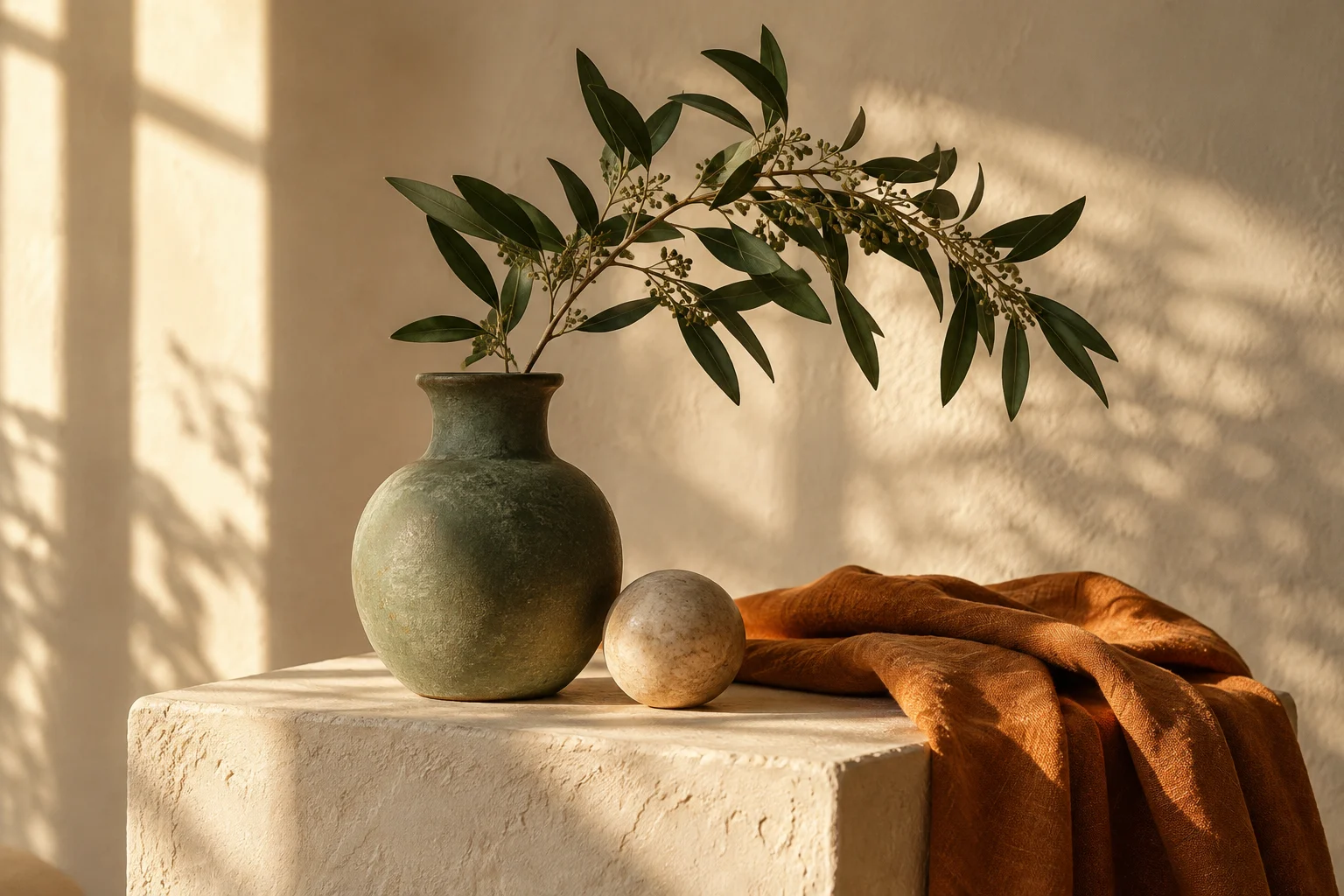
Ćwicz na przykładzie
Pobierz przykładowy obraz, a następnie użyj File → Open w PhotoCraft. Przykład nie otwiera się automatycznie.
Pobierz obraz do ćwiczeń ↓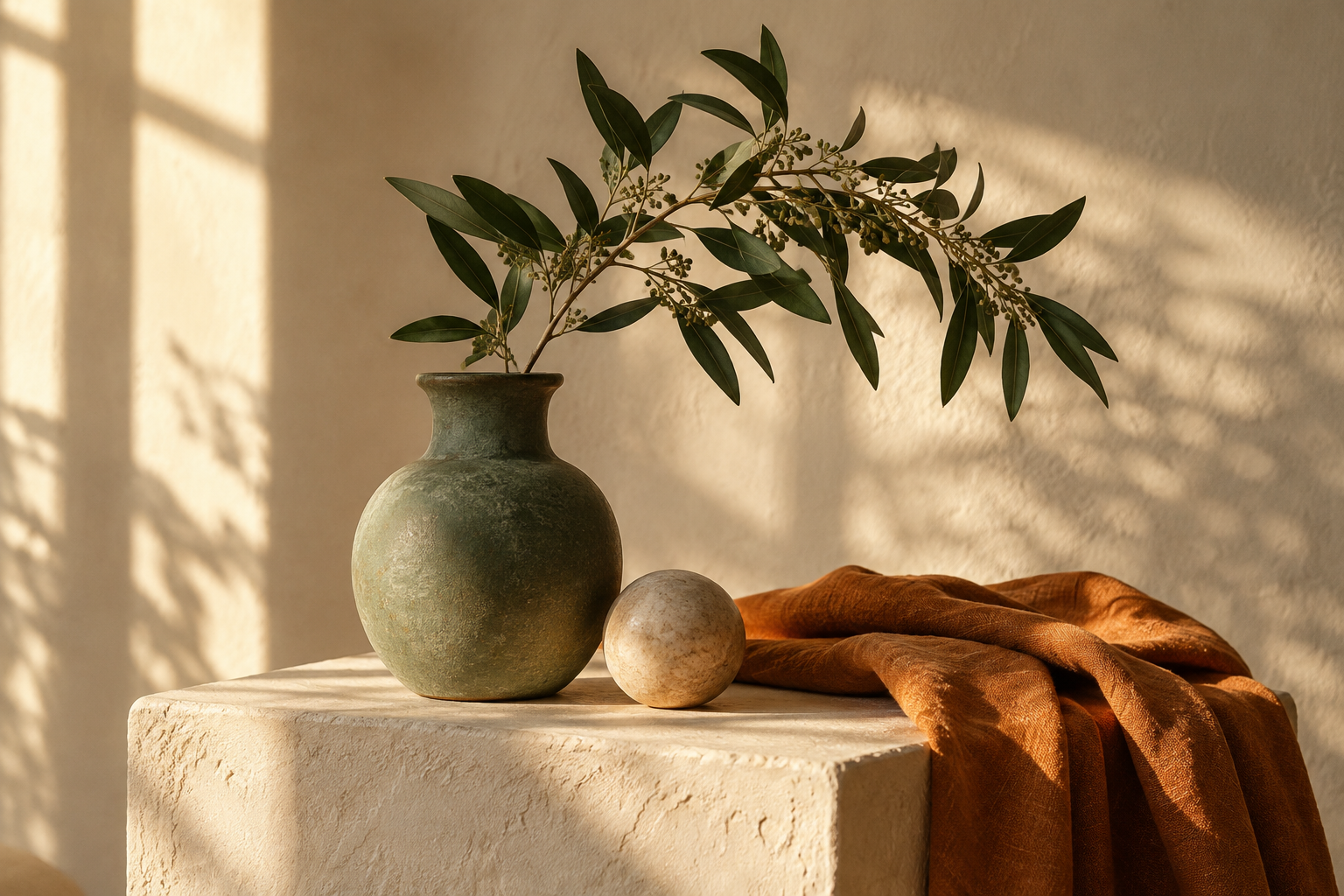
The sample does not open automatically.
1. Otwórz przykład studyjny
Pobierz studio-sample.png. Otwórz PhotoCraft, wybierz File → Open i wskaż pobrany obraz.
Jeśli pobranego obrazu nie widać w wyborze plików, sprawdź folder Pobrane w przeglądarce i rozszerzenie pliku. Przykład to płaski PNG, więc nie trafi do Ciebie z edytowalnym tekstem ani warstwami korekcyjnymi. Dodasz je samodzielnie. Otwarcie pliku to przydatny pierwszy sprawdzian, czy edytor działa na Twoim urządzeniu.
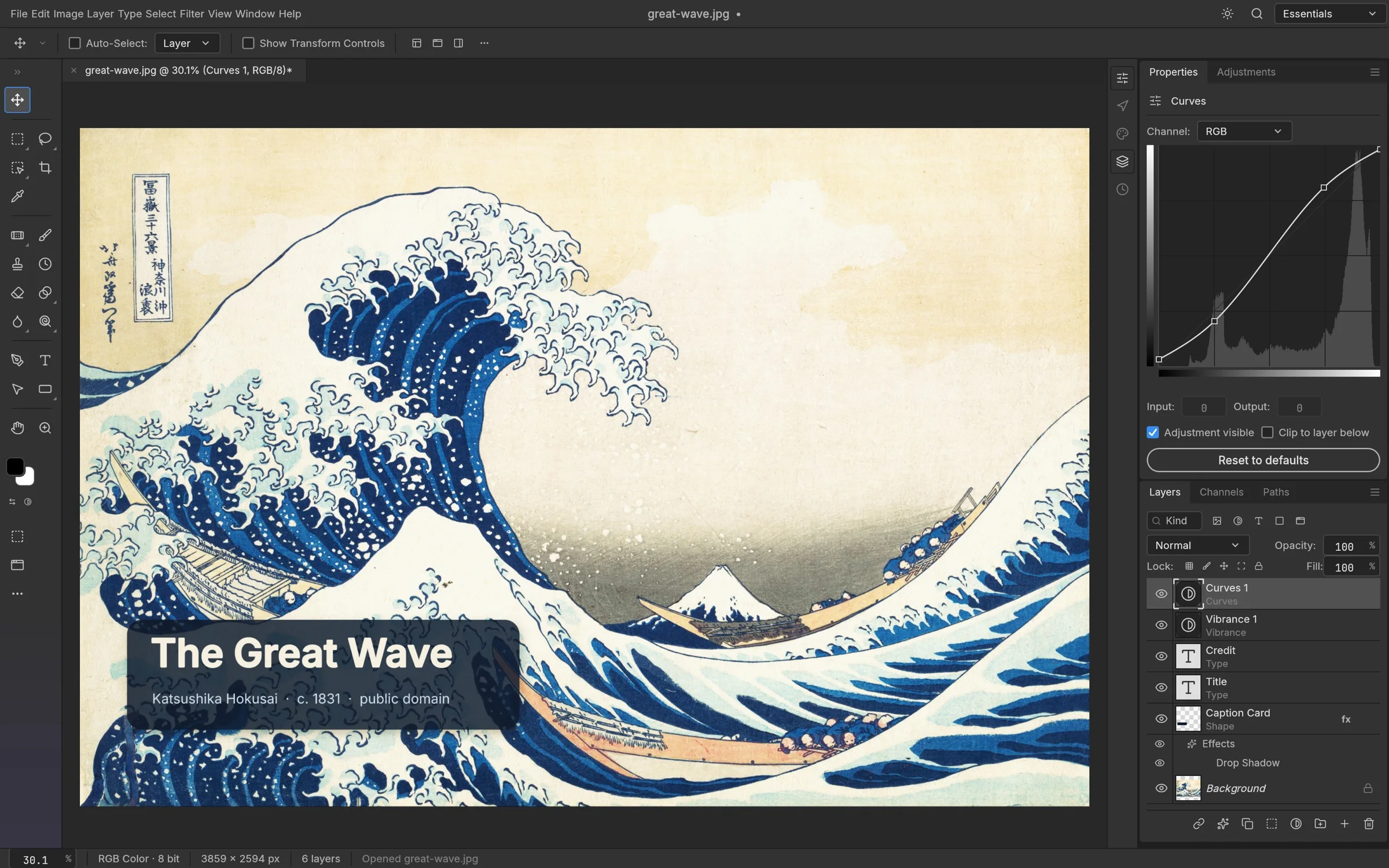
2. Obejrzyj przestrzeń roboczą
Znajdź płótno, pasek narzędzi i panel warstw. Przykład na starcie jest płaskim obrazem. Zostaw go jako podstawę kompozycji.
Kliknij warstwę obrazu i odszukaj jej przełącznik widoczności. Ukryj go na chwilę, a potem pokaż ponownie, żeby zrozumieć, jak płótno wiąże się z panelem warstw. Nie musisz od razu rozumieć każdego narzędzia. W tym ćwiczeniu zostaw tło nietknięte i twórz każdy nowy element osobno, żeby łatwo go rozpoznać.
3. Dodaj korektę kolorów
Wybierz Layer → New Adjustment Layer → Curves. Zaznacz miniaturę korekty, a nie jej maskę, następnie lekko przesuń jeden punkt i porównaj obraz przy ukrytej i widocznej korekcie.
Wprowadź drobną zmianę, zamiast doprowadzać obraz do skrajności. Chodzi o to, by zobaczyć, jak osobna korekta wpływa na obraz. Przełączaj jej widoczność, by porównać rezultat, i nadaj warstwie nazwę, którą później rozpoznasz. Jeśli wynik wygląda źle, usuń korektę, zamiast wielokrotnie zmieniać oryginalny obraz.
4. Dodaj edytowalny tekst
Wybierz narzędzie Type (T), kliknij obraz i wpisz „A study in light”. Użyj Inter Regular i zostaw tekst na osobnej warstwie. Naciśnij Escape, a po zakończeniu pisania wybierz narzędzie Move (V).
Niech podpis będzie krótki i znajdzie miejsce, gdzie litery pozostają czytelne na tle fotografii. Wybierz czcionkę dostępną w edytorze; czcionki użytej w cudzym PSD może zabraknąć na Twoim urządzeniu. Sprawdź treść, rozmiar i położenie przy wygodnym powiększeniu, a potem zaznacz inną warstwę, by obejrzeć całą kompozycję.
5. Zapisz edytowalną kopię
Wybierz File → Save As, aby zapisać warstwową kopię PSD. Oryginalny przykład zachowaj osobno.
Wybierz nową nazwę pliku, żeby dokument ćwiczeniowy łatwo odróżnić od oryginalnego PNG. Edytowalny dokument warstwowy służy innemu celowi niż spłaszczony obraz: zachowaj go, gdy spodziewasz się później zmienić tekst lub korektę. Zanim zamkniesz lub odświeżysz edytor, upewnij się, że pobieranie faktycznie dotarło na Twoje urządzenie.
6. Wyeksportuj i sprawdź
Wyeksportuj PNG. Otwórz pobrany obraz i sprawdź jego wygląd, a potem otwórz zapisany PSD ponownie w PhotoCraft, aby obejrzeć warstwy.
Obejrzyj wyeksportowany obraz poza edytorem. Sprawdź tekst, kolor, wymiary oraz przezroczyste obszary, które miały zostać zachowane. Otwórz osobno plik warstwowy i potwierdź, że istotne warstwy są na miejscu. Jeśli coś się różni, zachowaj oba pliki i uprość dokument, by znaleźć przyczynę, zanim ponownie oprzesz się na tym samym przepływie pracy.
Jeśli edytor przeglądarkowy się nie uruchamia
Skorzystaj z opcji ponowienia lub trybu zgodności widocznych na stronie edytora. Tryb zgodności uruchamia przestrzeń roboczą od nowa, więc przed przełączeniem zapisz każdy otwarty dokument. Jeśli problemy nie ustępują, wypróbuj inną aktualną przeglądarkę na komputerze albo wybierz pakiet desktopowy dla swojego systemu. Na tej stronie nie ma automatycznego zapisu ani odzyskiwania po awarii; otwarta karta to nie jest zapisana kopia.
Zapisuj regularnie. Zamknięcie lub odświeżenie przeglądarki nie zastąpi zapisania dokumentu.