PhotoCraft ऑनलाइन कैसे इस्तेमाल करें
स्टूडियो सैंपल से शुरुआत करें और ब्राउज़र एडिटर में एक छोटी लेयर्ड कंपोज़िशन पूरी करें।
इस साइट के PhotoCraft 0.10.0 ब्राउज़र बिल्ड के लिए लिखा गया।
पहली PhotoCraft एडिटिंग से पहले
मौजूदा डेस्कटॉप ब्राउज़र इस्तेमाल करें और किसी ज़रूरी फ़ाइल की इकलौती कॉपी की जगह नीचे दी गई छोटी प्रैक्टिस इमेज से शुरू करें। ओरिजिनल डाउनलोड बिना बदले रखें। यह गाइड पिन किए गए ब्राउज़र बिल्ड के लिए एक छोटा प्रैक्टिस वर्कफ़्लो बताती है, यह गारंटी नहीं कि हर Photoshop डॉक्यूमेंट या इफ़ेक्ट एक जैसा चलेगा। PhotoCraft के विकसित होने के साथ मेनू के नाम बदल सकते हैं।
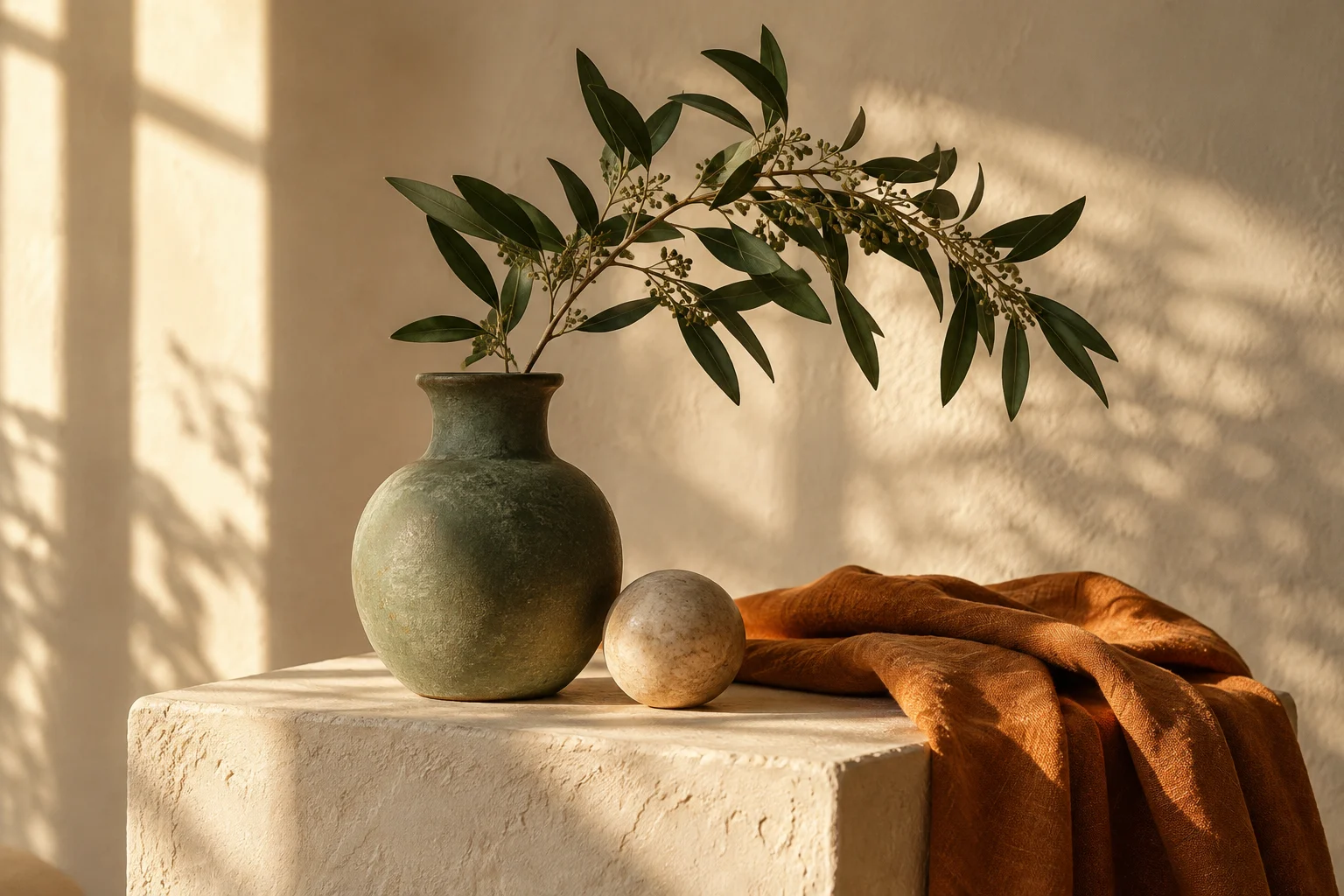
सैंपल से अभ्यास करें
सैंपल इमेज डाउनलोड करें, फिर PhotoCraft में File → Open इस्तेमाल करें। सैंपल अपने-आप नहीं खुलता।
प्रैक्टिस इमेज डाउनलोड करें ↓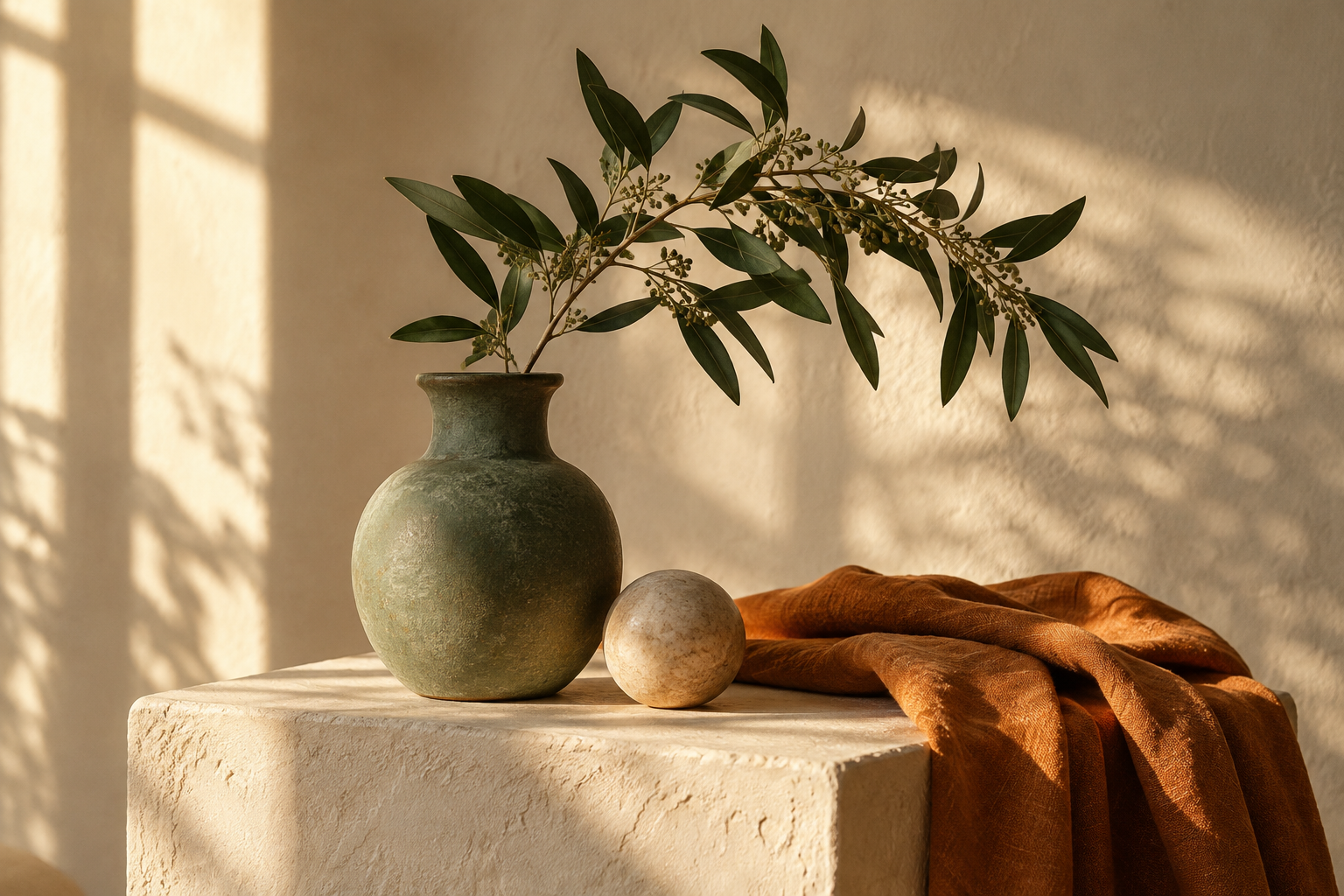
The sample does not open automatically.
1. स्टूडियो सैंपल खोलें
studio-sample.png डाउनलोड करें। PhotoCraft खोलें, File → Open चुनें और डाउनलोड की गई इमेज चुनें।
अगर डाउनलोड की गई इमेज फ़ाइल पिकर में नहीं दिखे, तो ब्राउज़र का Downloads फ़ोल्डर और फ़ाइल एक्सटेंशन जाँचें। सैंपल फ़्लैट PNG है, इसलिए वह एडिट करने योग्य टेक्स्ट या एडजस्टमेंट लेयर के साथ नहीं आता। वे आपको खुद जोड़ने होंगे। इसे खोलना यह जाँचने का उपयोगी पहला कदम है कि एडिटर आपके डिवाइस पर चल रहा है।
2. वर्कस्पेस देखें
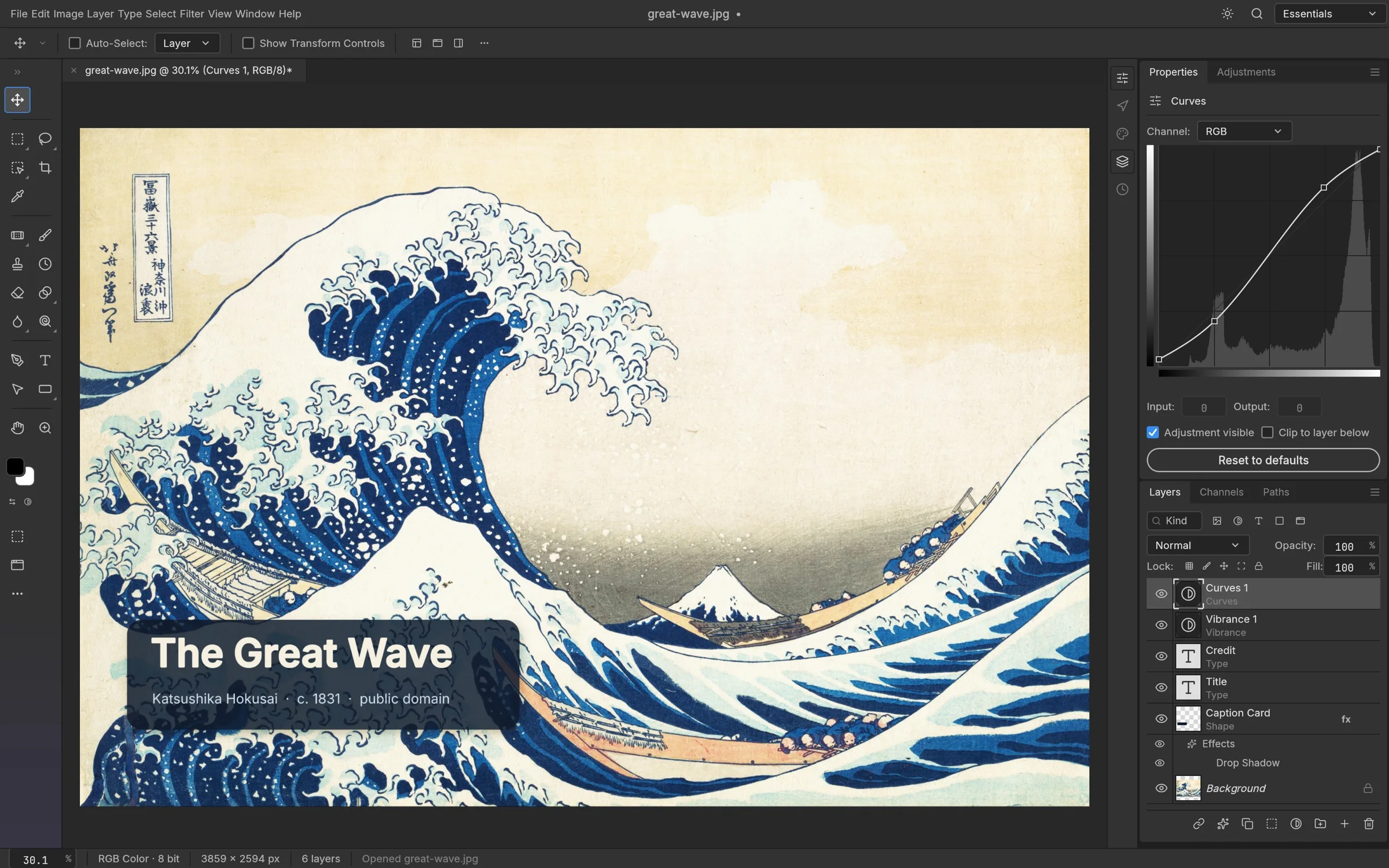
कैनवास, टूलबार और लेयर पैनल ढूँढें। सैंपल शुरुआत में फ़्लैट इमेज है। उसे अपनी कंपोज़िशन की बुनियाद बने रहने दें।
इमेज लेयर पर क्लिक करें और उसका विज़िबिलिटी कंट्रोल ढूँढें। उसे थोड़ी देर छिपाएँ, फिर दोबारा दिखाएँ, ताकि समझ सकें कि कैनवास लेयर पैनल से कैसे जुड़ा है। हर टूल को एक साथ समझने की ज़रूरत नहीं। इस अभ्यास में बैकग्राउंड को बिना छुए रखें और हर नया एलिमेंट अलग से बनाएँ, ताकि उसे पहचानना आसान रहे।
3. रंग एडजस्टमेंट जोड़ें
Layer → New Adjustment Layer → Curves चुनें। उसकी मास्क नहीं, बल्कि एडजस्टमेंट का थंबनेल चुनें, फिर एक पॉइंट को हल्का सा खिसकाएँ और इमेज की तुलना एडजस्टमेंट छिपे और दिखते हुए दोनों हालत में करें।
इमेज को चरम तक धकेलने की बजाय छोटा बदलाव करें। मक़सद है यह देखना कि अलग एडजस्टमेंट तस्वीर पर कैसा असर डालता है। नतीजा तुलना करने के लिए उसकी विज़िबिलिटी टॉगल करें, और लेयर को वैसा नाम दें जिसे आप बाद में पहचानें। अगर नतीजा ग़लत लगे, तो ओरिजिनल इमेज को बार-बार बदलने की बजाय एडजस्टमेंट हटा दें।
4. एडिट करने योग्य टेक्स्ट जोड़ें
Type टूल (T) चुनें, इमेज पर क्लिक करें और “A study in light” लिखें। Inter Regular रखें और टेक्स्ट को अपनी अलग लेयर पर रहने दें। Escape दबाएँ, और टाइपिंग पूरी होने पर Move टूल (V) चुन लें।
कैप्शन छोटा रखें और वहाँ रखें जहाँ अक्षर तस्वीर के ऊपर पढ़ने योग्य रहें। एडिटर में मौजूद कोई फ़ॉन्ट चुनें; किसी और के PSD में इस्तेमाल हुआ फ़ॉन्ट आपके डिवाइस पर न हो सकता। शब्द, साइज़ और जगह आराम के ज़ूम लेवल पर जाँचें, फिर पूरी कंपोज़िशन देखने के लिए कोई और लेयर चुनें।
5. एडिट करने योग्य कॉपी सेव करें
लेयर वाली PSD कॉपी सेव करने के लिए File → Save As चुनें। ओरिजिनल सैंपल अलग से संभाल कर रखें।
नया फ़ाइल-नाम चुनें, ताकि प्रैक्टिस डॉक्यूमेंट ओरिजिनल PNG से आसानी से अलग दिखे। एडिट करने योग्य लेयर्ड डॉक्यूमेंट का मक़सद फ़्लैट इमेज से अलग होता है: अगर आपको लगता है कि बाद में टेक्स्ट या एडजस्टमेंट बदल सकते हैं, तो उसे रखें। एडिटर बंद या रिफ़्रेश करने से पहले पक्का कर लें कि डाउनलोड सचमुच आपके डिवाइस पर पहुँच गया है।
6. एक्सपोर्ट करें और जाँचें
एक PNG एक्सपोर्ट करें। डाउनलोड हुई इमेज खोलकर उसका लुक जाँचें, फिर सेव किया PSD PhotoCraft में फिर से खोलकर लेयर देखें।
एक्सपोर्ट की गई इमेज को एडिटर के बाहर देखें। टेक्स्ट, रंग, डाइमेंशन और उन ट्रांसपेरेंट हिस्सों की जाँच करें जिन्हें आप रखना चाहते थे। लेयर वाली फ़ाइल अलग से फिर खोलें और पक्का करें कि ज़रूरी लेयर मौजूद हैं। अगर कुछ अलग लगे, तो दोनों फ़ाइलें रखें और वजह पकड़ने के लिए डॉक्यूमेंट सरल करें, इससे पहले कि आप फिर उसी वर्कफ़्लो पर भरोसा करें।
अगर ब्राउज़र एडिटर स्टार्ट नहीं हो रहा
एडिटर पेज पर दिखने वाला रिट्राई या कंपैटिबिलिटी विकल्प इस्तेमाल करें। कंपैटिबिलिटी मोड वर्कस्पेस फिर से शुरू करता है, इसलिए बदलने से पहले हर खुला डॉक्यूमेंट सेव कर लें। अगर दिक्कतें बनी रहें, तो कोई और मौजूदा डेस्कटॉप ब्राउज़र आज़माएँ या अपने सिस्टम के लिए डेस्कटॉप पैकेज चुनें। इस वेबसाइट पर ऑटोसेव या क्रैश रिकवरी नहीं है; खुला टैब सेव की हुई कॉपी नहीं होता।
नियमित रूप से सेव करें। ब्राउज़र बंद करना या रिफ़्रेश करना डॉक्यूमेंट सेव करने का विकल्प नहीं है।