PhotoCraft गाइड
PSD खोलने, पहली बार फ़ोटो एडिट करने और अपना काम सहेजने के आसान तरीके।
शुरुआत करें
PhotoCraft ऑनलाइन कैसे इस्तेमाल करें
स्टूडियो सैंपल से शुरुआत करें और ब्राउज़र एडिटर में एक छोटी लेयर्ड कंपोज़िशन पूरी करें।
PSD फ़ाइलें
Photoshop के बिना PSD फ़ाइल कैसे खोलें
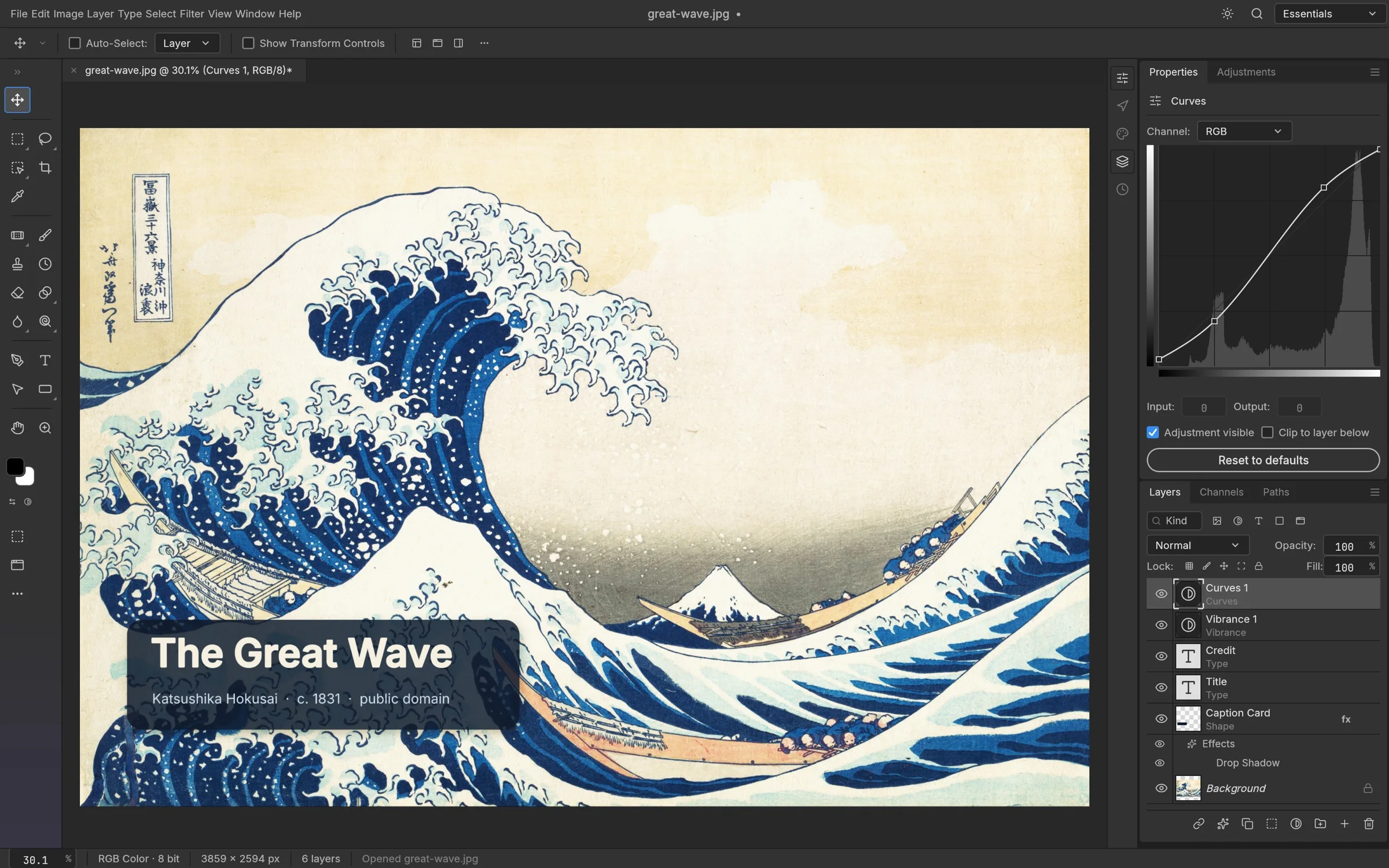
PSD फ़ाइल आप ब्राउज़र में PhotoCraft से खोल सकते हैं — कोई इंस्टॉलेशन नहीं, कोई अकाउंट नहीं। लेयर, टेक्स्ट और लुक जाँचें, फिर एडिटिंग जारी रखें या कॉपी सेव करें।
PSD कैसे सेव करें और PNG या JPG एक्सपोर्ट करें
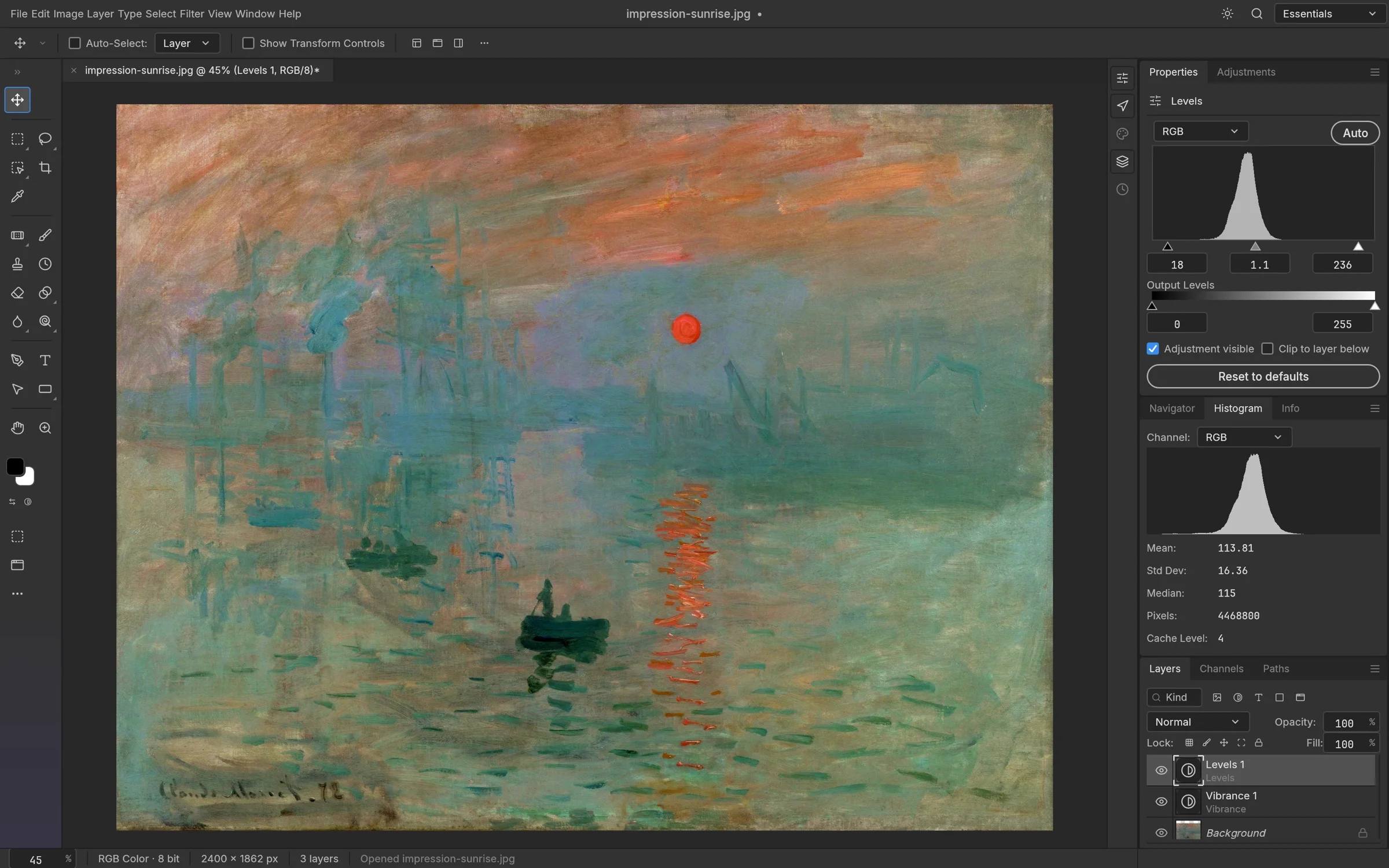
सेव एडिट करने योग्य लेयर्ड डॉक्यूमेंट रखता है; एक्सपोर्ट तैयार PNG या JPG देता है। दोनों सीधे आपके डिवाइस पर डाउनलोड होते हैं — यहाँ पूरा वर्कफ़्लो और नतीजा जाँचने का तरीका है।
एडिटिंग
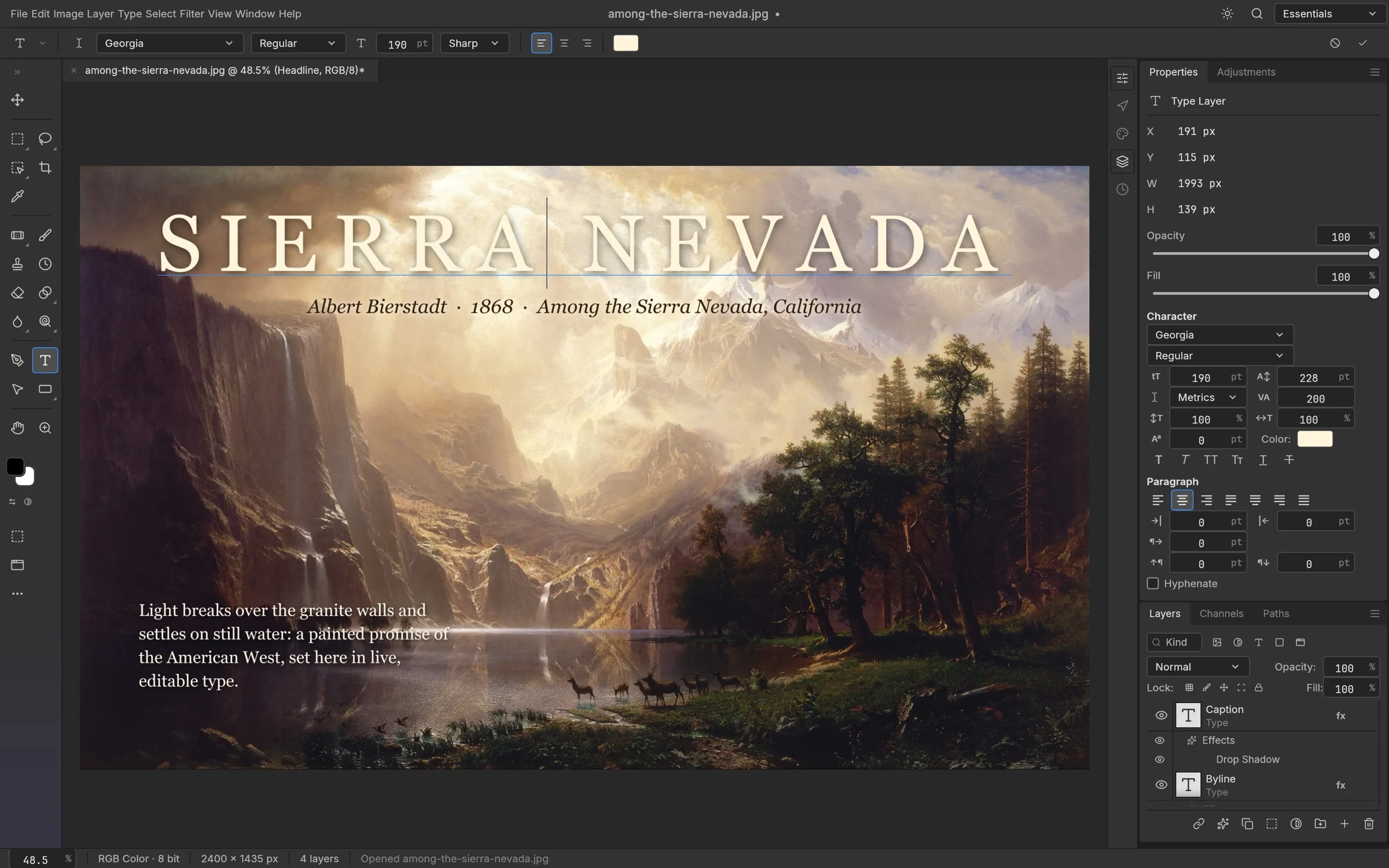
PhotoCraft में फ़ोटो में टेक्स्ट कैसे जोड़ें
Type टूल से किसी भी फ़ोटो में कैप्शन, शीर्षक या वॉटरमार्क-शैली का टेक्स्ट जोड़ें, फिर नतीजा एक्सपोर्ट करें। कोई इंस्टॉलेशन नहीं, कोई अकाउंट नहीं — 0.10.0 बिल्ड पर टेस्ट किया गया।
समस्या समाधान
PhotoCraft लोड न हो तो क्या करें
ज़्यादातर स्टार्ट-अप समस्याएँ धीमा पहला लोड, असमर्थित ब्राउज़र या ग्राफ़िक्स फ़ॉलबैक होती हैं। ये कदम क्रम से उठाएँ — वे ठीक वही हैं जो एडिटर पेज सचमुच देता है।