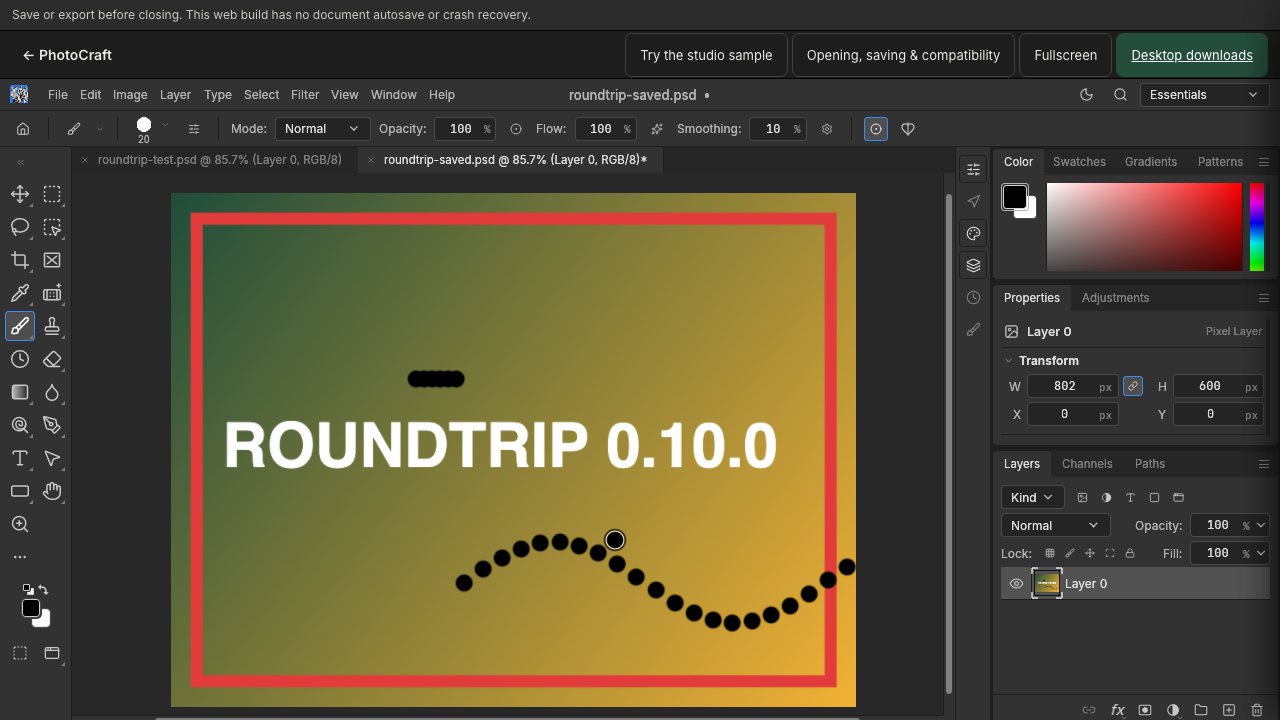
PhotoCraft 0.10.0 के लिए। मूल फ़ाइल सुरक्षित रखें और जटिल PSD की लेयर, फ़ॉन्ट तथा सेव या एक्सपोर्ट किए नतीजे को जाँचें।
सेव करने पर लेयर एडिट करने योग्य रहती हैं; एक्सपोर्ट से तैयार इमेज बनती है। PhotoCraft में दोनों काम File मेनू से होते हैं, और दोनों आपके ब्राउज़र की सामान्य डाउनलोड जगह पर पहुँचते हैं। यह गाइड इस साइट के 0.10.0 बिल्ड पर टेस्ट की गई है।
एडिट करने योग्य फ़ाइल और फ़्लैट इमेज में क्या फ़र्क़ है?
- सेव (PSD) एक लेयर्ड डॉक्यूमेंट बनाता है जिसे आप फिर खोलकर एडिटिंग जारी रख सकते हैं — टेक्स्ट टेक्स्ट ही रहता है, लेयर अलग रहती हैं।
- एक्सपोर्ट (PNG/JPG) सब कुछ एक इमेज में फ़्लैट कर देता है — शेयर करने, प्रकाशित करने या अपलोड करने के लिए।
व्यावहारिक नियम: जब तक कुछ बदलने की संभावना है, PSD सेव करते रहें; इमेज तैयार हो जाए तो PNG या JPG एक्सपोर्ट करें। किसी मौजूदा PSD को इमेज में बदलने के लिए पहले उसे खोलें — देखें Photoshop के बिना PSD खोलना।
सेव की गई फ़ाइलें कहाँ जाती हैं?
PhotoCraft के पास कोई सर्वर स्टोरेज नहीं है। फ़ाइलें आपके ब्राउज़र के डाउनलोड फ़्लो से वहाँ पहुँचती हैं जहाँ आपका ब्राउज़र डाउनलोड रखता है (अक्सर Downloads फ़ोल्डर)। एडिटर कोई “ऑटोसेव” नहीं दिखाता — टैब बंद या रीलोड करने पर बिना सेव किया काम खो जाता है, इसलिए नियमित रूप से सेव करते रहें।
एडिट करने योग्य PSD कॉपी कैसे सेव करूँ?
- File → Save As चुनें।
- नाम तय करें। किसी और की बनाई फ़ाइल पर काम करते समय नया नाम चुनें, ताकि ओरिजिनल अछूता रहे।
.psdआपके डिवाइस पर डाउनलोड हो जाती है। File → Open से उसे फिर खोलें और पक्का करें कि लेयर और टेक्स्ट बचे रहे हैं।
PSD को PNG या JPG के रूप में कैसे एक्सपोर्ट करूँ?
- डॉक्यूमेंट खुला रखते हुए File मेनू में एक्सपोर्ट विकल्प चुनें।
- फ़ॉर्मैट चुनें:
- PNG — लॉसलेस, ट्रांसपेरेंसी रखता है। ग्राफ़िक्स, स्क्रीनशॉट और हर उस चीज़ के लिए जिसमें ट्रांसपेरेंट हिस्से हों।
- JPG — छोटी फ़ाइलें, बिना ट्रांसपेरेंसी (ट्रांसपेरेंट हिस्से सफ़ेद या बैकग्राउंड रंग के हो जाते हैं)। फ़ोटो के लिए।
- एक्सपोर्ट करें, फिर डाउनलोड हुई फ़ाइल खोलकर जाँचें।
एक्सपोर्ट के बाद क्या जाँचें?
फ़ाइल को एडिटर के बाहर खोलें और पक्का करें:
- टेक्स्ट सही लिखा और सही जगह रखा है।
- ट्रांसपेरेंसी बची है (PNG) या स्वीकार्य रूप से भरी है (JPG)।
- डाइमेंशन वही हैं जिनकी उम्मीद थी।
सेव किया PSD अलग से फिर खोलें और पक्का करें कि आपके काम की लेयर अब भी मौजूद हैं। अगर कुछ अलग लगे, तो दोनों फ़ाइलें रखें और वजह पकड़ने के लिए डॉक्यूमेंट सरल करें — ट्रांसपेरेंसी की दिक्कत हो तो देखें ट्रांसपेरेंट PNG सेव करना (English)।
जानने लायक सीमाएँ
PhotoCraft शुरुआती अल्फ़ा में है और यह साइट एक ख़ास बिल्ड पर टिकी है। जटिल इफ़ेक्ट स्टैक Photoshop जैसा फ़्लैट नहीं हो सकते, और कुछ PSD फ़ीचर राउंड-ट्रिप में बच नहीं पाते। इस वर्कफ़्लो पर बड़े पैमाने पर भरोसा करने से पहले एक नुमाइंदा फ़ाइल ज़रूर जाँचें।