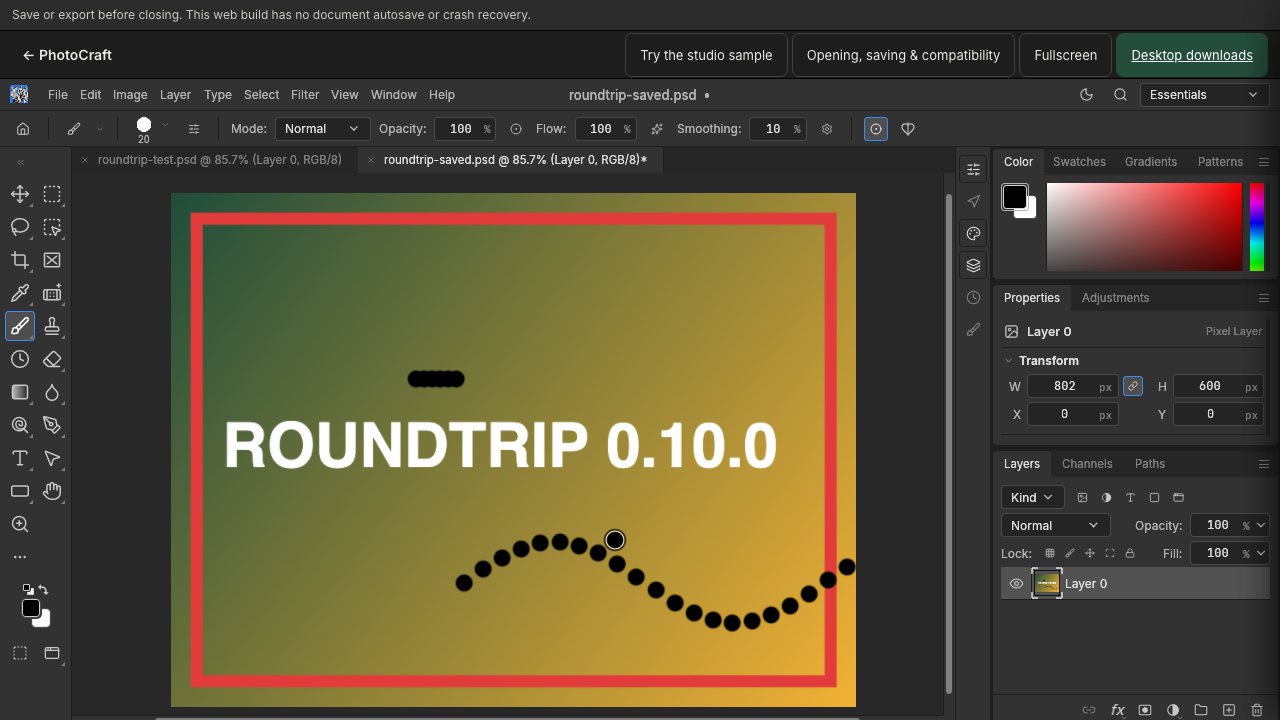
Para o PhotoCraft 0.10.0. Guarde o original e confira as camadas, fontes e o resultado salvo ou exportado de PSDs complexos.
Salvar mantém as camadas editáveis; exportar produz uma imagem pronta. No PhotoCraft você faz as duas coisas pelo menu Arquivo, e ambas chegam no local de download normal do seu navegador. Este guia foi referência: versão 0.10.0 hospedada neste site.
Qual é a diferença entre um arquivo editável e uma imagem achatada?
- Salvar (PSD) grava um documento em camadas que você pode reabrir para continuar editando — o texto continua texto, as camadas continuam separadas.
- Exportar (PNG/JPG) achata tudo em uma única imagem para compartilhar, publicar ou enviar.
Uma regra prática: salve um PSD enquanto ainda puder mudar algo, exporte um PNG ou JPG quando a imagem estiver pronta. Para converter um PSD existente em uma imagem, abra-o primeiro — veja abrir um PSD sem o Photoshop.
Onde ficam os arquivos salvos?
O PhotoCraft não tem armazenamento em servidor. Os arquivos chegam pelo fluxo de download do seu navegador e aparecem onde o navegador salva os downloads (normalmente a pasta Downloads). O editor não mostra nenhum “salvamento automático” — se fechar ou recarregar a aba, o trabalho não salvo se perde, então salve com frequência.
Como salvo uma cópia PSD editável?
- Escolha Arquivo → Salvar como.
- Escolha um nome. Use um nome de arquivo novo quando trabalhar a partir do arquivo de outra pessoa para que o original permaneça intacto.
- O
.psdé baixado para o seu dispositivo. Reabra-o com Arquivo → Abrir para conferir que as camadas e o texto foram preservados.
Como exporto um PSD como PNG ou JPG?
- Com o documento aberto, escolha a opção de exportação no menu Arquivo.
- Escolha o formato:
- PNG — sem perdas, mantém a transparência. Use para gráficos, capturas de tela e qualquer coisa com áreas transparentes.
- JPG — arquivos menores, sem transparência (as áreas transparentes ficam brancas ou com uma cor de fundo). Use para fotografias.
- Exporte e abra o arquivo baixado para conferir.
O que devo conferir depois de exportar?
Abra o arquivo fora do editor e confirme:
- O texto está escrito e posicionado corretamente.
- A transparência foi preservada (PNG) ou preenchida de forma aceitável (JPG).
- As dimensões correspondem ao esperado.
Reabra o PSD salvo separadamente e confirme que as camadas que interessam ainda estão lá. Se algo diferir, guarde os dois arquivos e simplifique o documento para encontrar a causa — veja salvar PNGs transparentes (English) quando o problema for a transparência.
Limites que vale conhecer
O PhotoCraft está em alfa inicial e este site fixa uma versão específica. Pilhas de efeitos complexos podem não ser achatadas de forma idêntica ao Photoshop, e alguns recursos de PSD podem não sobreviver a uma ida e volta. Verifique um arquivo representativo antes de confiar no fluxo em lote.