PhotoCraft online verwenden
Beginnen Sie mit dem Studio-Beispiel und vollenden Sie eine kleine Ebenen-Komposition im Browser-Editor.
Geschrieben für den PhotoCraft-0.10.0-Browser-Build dieser Website.
Bevor Sie Ihre erste PhotoCraft-Bearbeitung starten
Nutzen Sie einen aktuellen Desktop-Browser und beginnen Sie mit dem kleinen Übungsbild unten — nicht mit Ihrer einzigen Kopie einer wichtigen Datei. Behalten Sie den Originaldownload unverändert bei. Diese Anleitung beschreibt einen kurzen Übungsworkflow für den gepinnten Browser-Build, keine Garantie, dass jedes Photoshop-Dokument oder jeder Effekt identisch funktioniert. Menübeschriftungen können sich ändern, während PhotoCraft sich entwickelt.
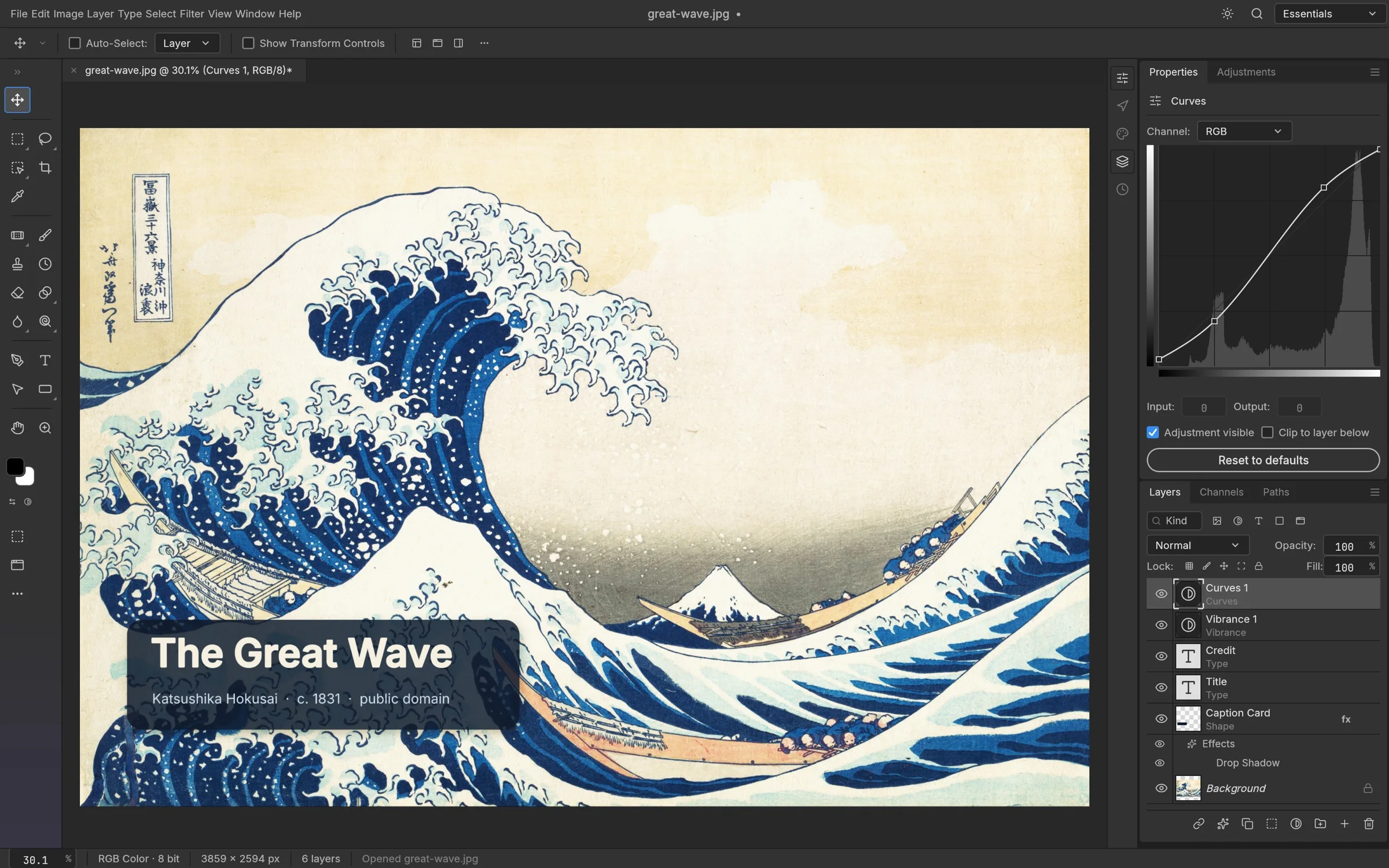

Mit dem Beispiel üben
Laden Sie das Beispielbild herunter und verwenden Sie dann File → Open in PhotoCraft. Das Beispiel öffnet sich nicht automatisch.
Übungsbild herunterladen ↓
The sample does not open automatically.
1. Studio-Beispiel öffnen
Laden Sie studio-sample.png herunter. Öffnen Sie PhotoCraft, wählen Sie File → Open und wählen Sie das heruntergeladene Bild.
Falls das heruntergeladene Bild im Dateidialog nicht auftaucht, prüfen Sie den Downloads-Ordner Ihres Browsers und die Dateierweiterung. Das Beispiel ist ein flaches PNG und kommt daher ohne editierbaren Text oder Anpassungsebenen. Die fügen Sie selbst hinzu. Das Öffnen ist ein nützlicher erster Check, dass der Editor auf Ihrem Gerät funktioniert.
2. Arbeitsbereich erkunden
Finden Sie Leinwand, Werkzeugleiste und Ebenen-Panel. Das Beispiel startet als flaches Bild. Behalten Sie es als Basis Ihrer Komposition.
Klicken Sie auf die Bildebene und suchen Sie ihre Sichtbarkeitssteuerung. Blenden Sie sie kurz aus und wieder ein, um zu verstehen, wie die Leinwand mit dem Ebenen-Panel zusammenhängt. Sie müssen nicht jedes Werkzeug auf einmal verstehen. Behalten Sie in dieser Übung den Hintergrund bei und erstellen Sie jedes neue Element getrennt, damit es leicht erkennbar ist.
3. Farbanpassung hinzufügen
Wählen Sie Layer → New Adjustment Layer → Curves. Wählen Sie das Vorschaubild der Anpassung (nicht seine Maske), verschieben Sie dann einen Punkt leicht und vergleichen Sie das Bild mit versteckter und sichtbarer Anpassung.
Machen Sie eine kleine Änderung, statt das Bild an extreme heranzuschieben. Ziel ist zu sehen, wie eine separate Anpassung das Bild beeinflusst. Schalten Sie die Sichtbarkeit um, um das Ergebnis zu vergleichen, und geben Sie der Ebene einen Namen, den Sie später wiedererkennen. Sieht das Ergebnis falsch aus, entfernen Sie die Anpassung, statt das Originalbild wiederholt zu verändern.
4. Editierbaren Text hinzufügen
Wählen Sie das Type-Werkzeug (T), klicken Sie auf das Bild und schreiben Sie „A study in light“. Verwenden Sie Inter Regular und lassen Sie den Text auf einer eigenen Ebene. Drücken Sie Escape und wählen Sie nach dem Tippen das Move-Werkzeug (V).
Halten Sie die Beschriftung kurz und platzieren Sie sie dort, wo die Buchstaben vor dem Foto lesbar bleiben. Wählen Sie eine im Editor verfügbare Schrift; eine in einer fremden PSD verwendete Schrift kann auf Ihrem Gerät fehlen. Prüfen Sie Wortlaut, Größe und Position bei angenehmer Zoomstufe und wählen Sie dann eine andere Ebene, um die Gesamtkomposition zu betrachten.
5. Editierbare Kopie speichern
Wählen Sie File → Save As, um eine Ebenen-PSD-Kopie zu speichern. Behalten Sie das Originalbeispiel separat.
Wählen Sie einen neuen Dateinamen, damit sich Ihr Übungsdokument leicht vom ursprünglichen PNG unterscheiden lässt. Ein editierbares Ebenendokument dient einem anderen Zweck als ein reduziertes Bild: behalten Sie es, wenn Sie Text oder Anpassung später ändern wollen. Vergewissern Sie sich vor dem Schließen oder Neuladen des Editors, dass der Download tatsächlich auf Ihrem Gerät angekommen ist.
6. Exportieren und prüfen
Exportieren Sie ein PNG. Öffnen Sie das heruntergeladene Bild zur Kontrolle des Aussehens und öffnen Sie dann das gespeicherte PSD erneut in PhotoCraft, um die Ebenen zu prüfen.
Betrachten Sie das exportierte Bild außerhalb des Editors. Prüfen Sie Text, Farbe, Abmessungen und alle Transparenzbereiche, die Sie behalten wollten. Öffnen Sie die Ebenendatei separat und bestätigen Sie, dass die relevanten Ebenen vorhanden sind. Weicht etwas ab, behalten Sie beide Dateien und vereinfachen Sie das Dokument, um die Ursache zu finden, bevor Sie sich erneut auf denselben Workflow verlassen.
Wenn der Browser-Editor nicht startet
Nutzen Sie die Wiederholen- oder Kompatibilitätsoption auf der Editorseite. Der Kompatibilitätsmodus startet den Arbeitsbereich neu — speichern Sie daher jedes offene Dokument vor dem Wechsel. Bestehen Probleme fort, versuchen Sie einen anderen aktuellen Desktop-Browser oder wählen Sie ein Desktop-Paket für Ihr System. Auf dieser Website gibt es keinen Dokument-Autosave und keine Absturzwiederherstellung; ein offener Tab ist keine gespeicherte Kopie.
Speichern Sie regelmäßig. Das Schließen oder Neuladen des Browsers ersetzt kein Speichern eines Dokuments.